Bem vindo ao procedimento que irá te mostrar como funciona o recurso de grupos no B2 App
ÍNDICE
- Criando e editando grupos
- Listagem de grupos
- Integrações Microsoft Azure AD
- Automação de grupos com campos Microsoft Azure AD
Criando e editando grupos
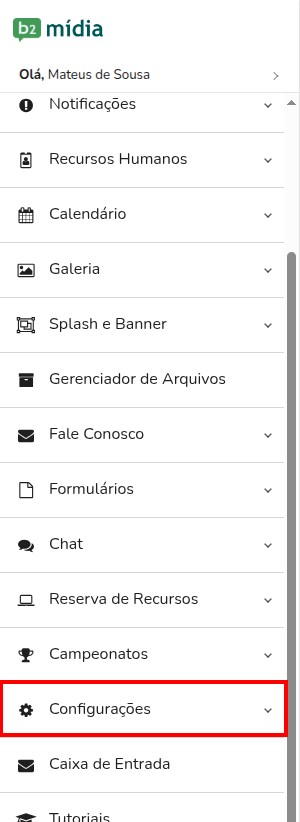
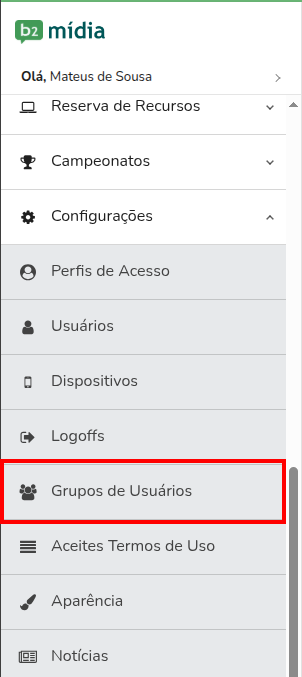
1) - Para acessar um grupo de usuários, acesse "Configurações" no menu lateral esquerdo e clique em "Grupos de Usuários".
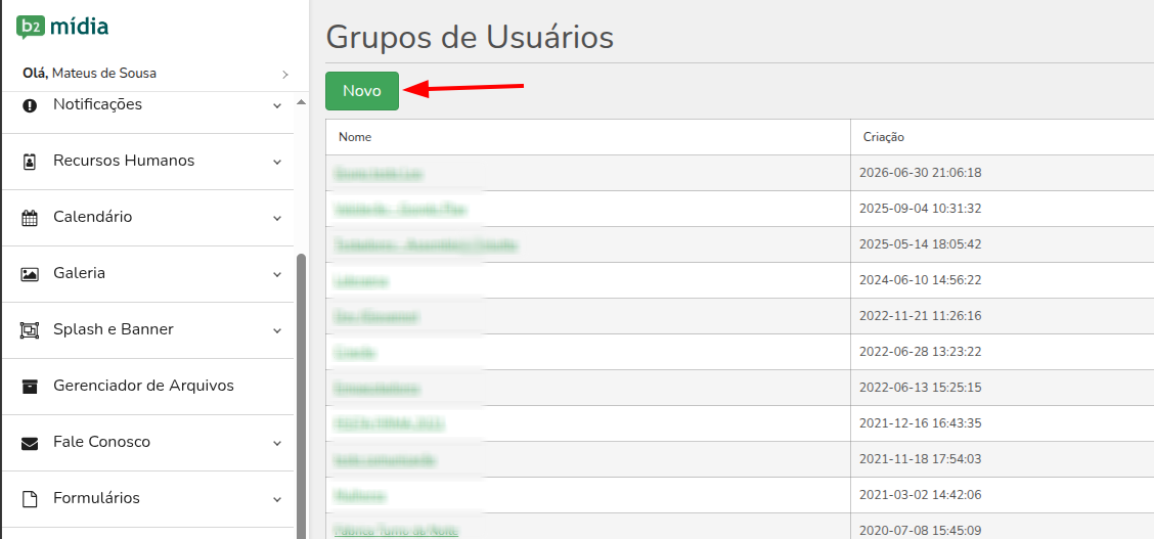
2) - Com a página de Grupos de Usuários aberta, para criar um novo grupo, clique no botão "Novo", localizado abaixo do título da página.
3) - Aparecerá o formulário de preenchimento dos dados do grupo.
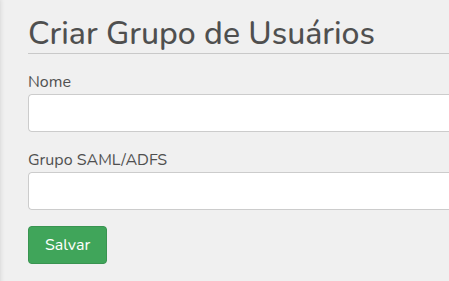
Caso sua conta não tenha integração com a Microsoft, será necessário apenas definir o nome do grupo e clicar em "Salvar".
Caso sua empresa utilize Microsoft AD para gestão de usuários e caso as permissões da integração contemple os grupos, preencha o campo "Grupo SAML/ADFS" com o "id do objeto" do grupo Microsoft desejado.
Este dado será usado para sincronizar o grupo do B2 App com o grupo Microsoft que você usou para preencher os dados.
Falaremos mais sobre as integrações com a Microsoft nos grupos em outro tópico adiante.
Após preenchimento, clique em "Salvar".
4) - Após a criação, você será redirecionado de volta para a listagem de grupos: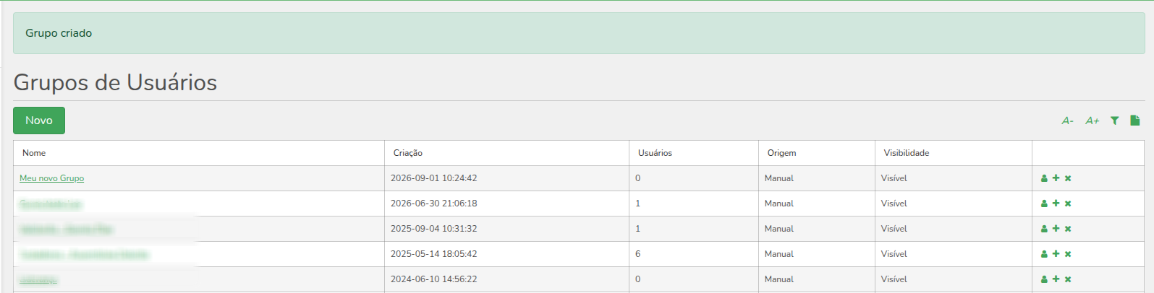
5) - Para editar o nome ou ID SAML do grupo, basta clicar em seu nome do grupo para acessar o formulário de edição, similar formulário de edição, havendo uma diferença: 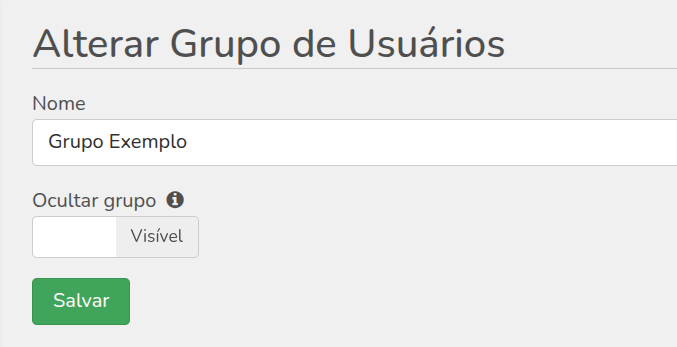
Na edição de grupos é possível tornar um grupo oculto mudando a chave de "Visível" para "Oculto".
Grupos ocultos continuam disponíveis na na aplicação e os usuários permaneçam dentro deles, no entanto, este grupo não aparecerá mais nas seleções de grupos dentro dos módulos como Notícias, Eventos, Formulários, etc. (A não ser que o grupo já estivesse selecionado naquele recurso antes de ser ocultado)
Listagem de grupos
A listagem de grupos exibe todos o grupos criados em sua conta. Aqui temos algumas coslunas com as principais informações do grupo:
- Nome: Nome do grupo
- Criação: Data de criação do grupo
- Usuários: Usuários que pertencem ao grupo
- Origem: Manual ou Azure AD (Será um grupo Azure AD se o grupo for criado 100% de forma automático)
- Visibilidade: Estado de visibilidade do grupo. Grupos ocultos seguem existindo no app, mas não aparecem nas listas de seleção quando o recurso possibilitar essa segmentação. (A menos que ele ja esteja selecionado)
- Ações:
 Listagem de usuários que já pertencem ao grupo, possibilitando a removê-los do grupo em questão
Listagem de usuários que NÃO estão no grupo, possibilitando adicioná-los no grupo em questão.
 Remoção do grupo.
Obs.: Para grupos configurados com o SAML/ADFS - Os usuários que fizerem novo login ou novos usuários, entrarão automaticamente em todos os grupos que estiverem cadastrados no AD
Integrações Microsoft Azure AD
Se a sua conta possui a integração com a Microsoft ativada, dadas as devidas permissões para a nossa aplicação, há alguns meios de integrar grupos no app com os grupos da sua corporação dentro da Microsoft.
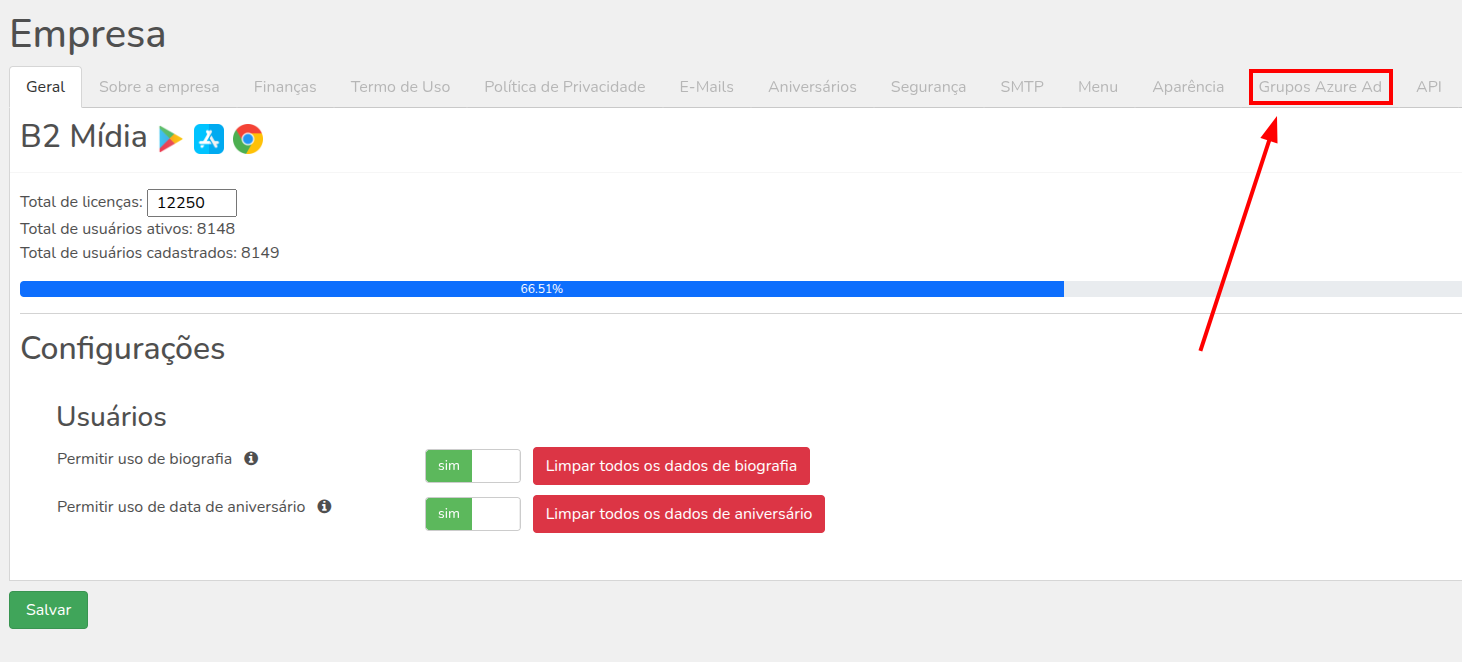
Acesse o item "Configurações" no menu lateral esquerdo e depois selecione o item "Empresa"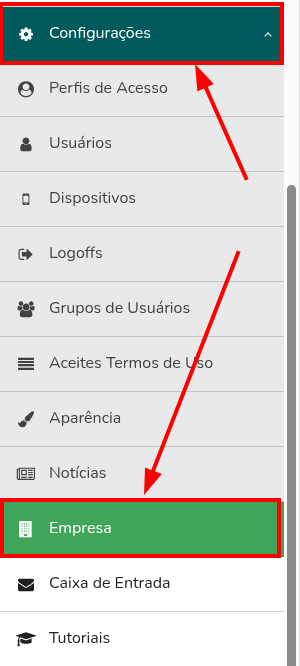
Depois acesse a ana "Grupos Azure Ad":
Dentro da aba você poderá configurar algumas formas de sincronizar grupos com base nos dados da integração Microsoft Azure: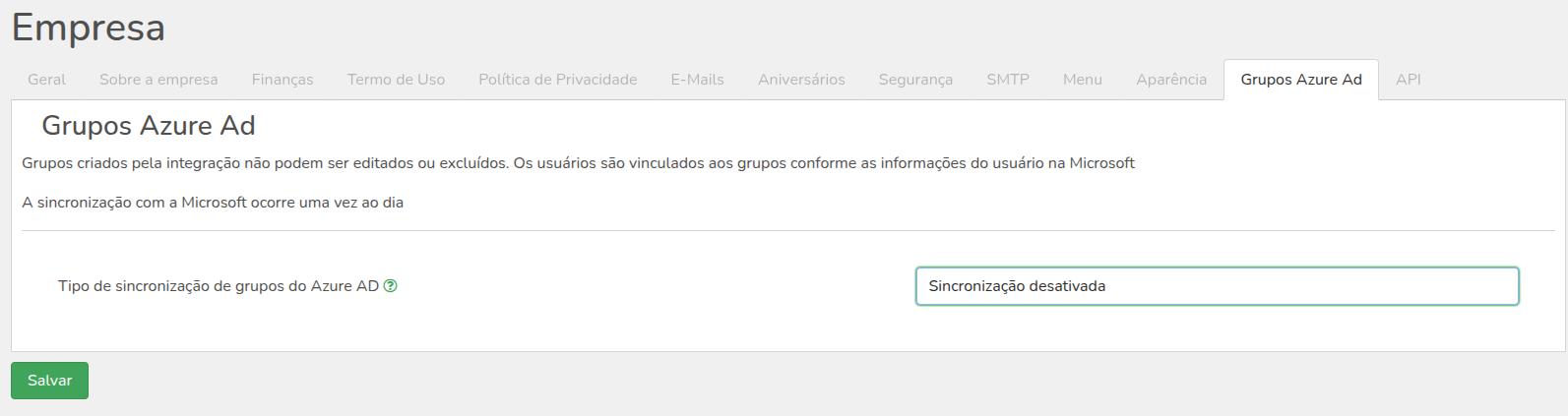
Opções:
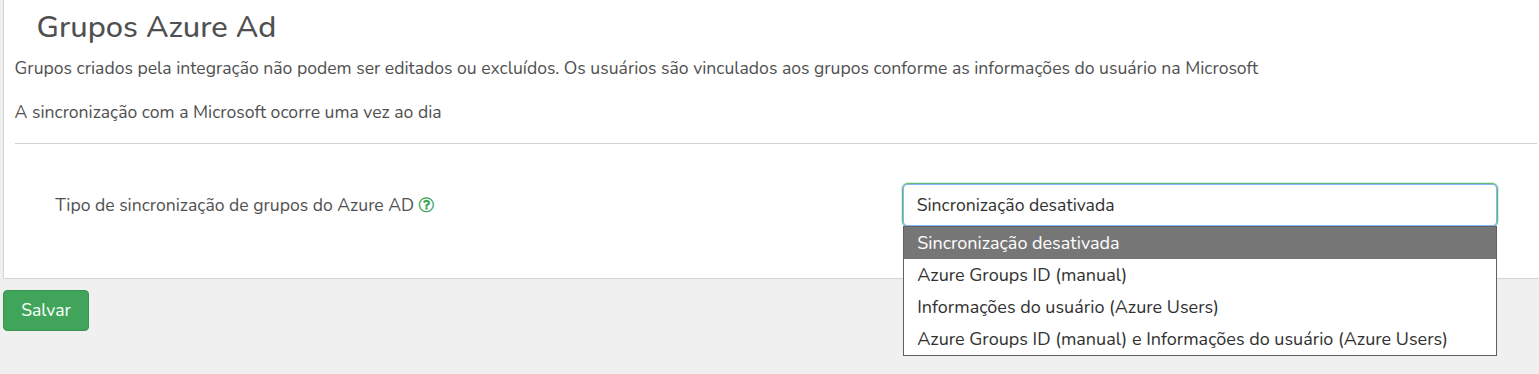
- Sincronização desativada - Nenhum grupo será criado ou atualizado automaticamente.
- Azure Groups ID (manual) - A sincronização irá buscar o ID configurado manualmente nos grupos dentro do painel administrativo do app e validar se cada usuário deve ou não estar dentro daquele grupo. (Este ID deve ser adicionado dentro do grupo no B2 App)
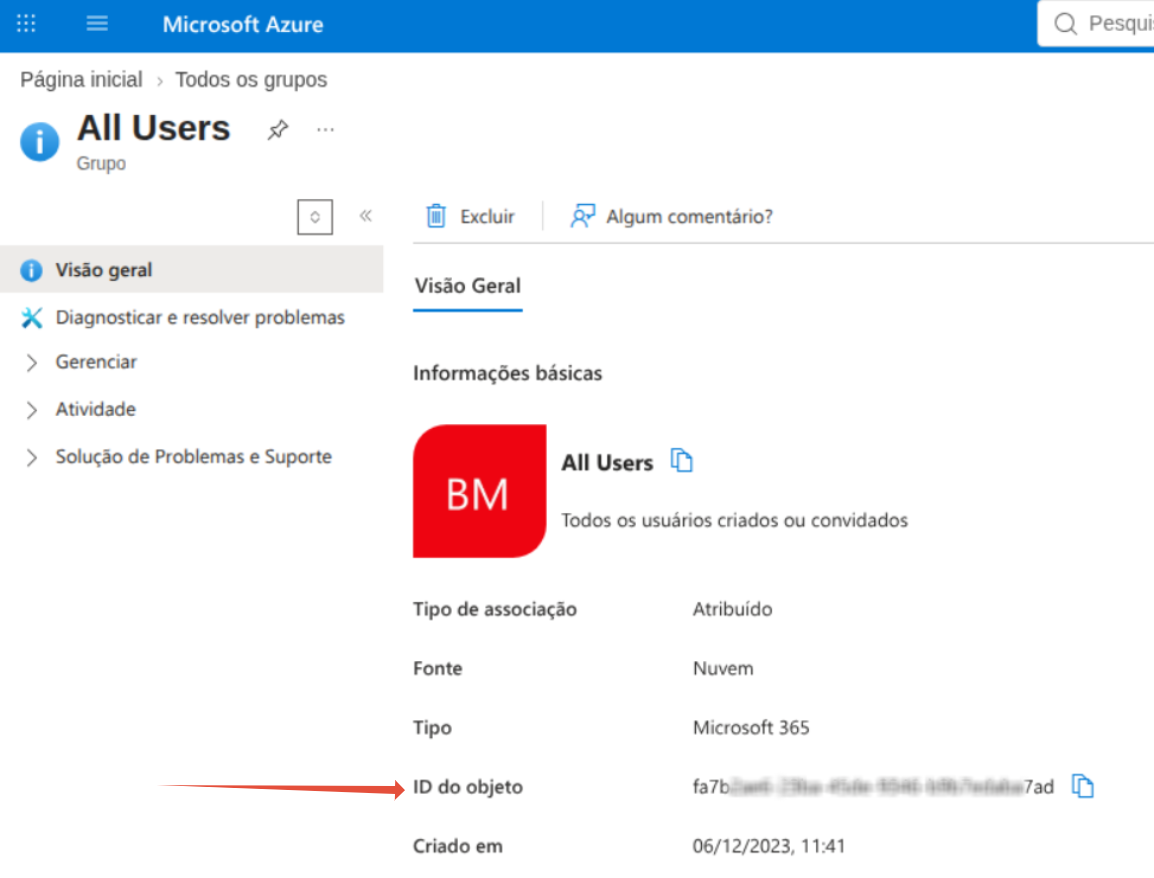
Ao ter este metodo habilitado, na criação e edição de grupos aparecerá um campo para que possa adicionar o "ID de objeto" do seu grupo Microsoft, fazendo com que aquele grupo passe a incorporar usuários conforme eles tenham vinculo com esse ID de grupo da Microsoft.Para isto, acesse seus grupos no painel da Microsoft (portal.azure.com) e localize o "ID de objeto" do grupo desejado. Exemplo:
Depois adicione esse ID no grupo desejado dentro do B2 App - Informações do usuário (Azure Users) - Com base nos campos selecionados, a plataforma realizará automaticamente a verificação de cada usuário e a validação dos dados junto à Microsoft.
Ao habilitar, poderá definir qual campo do usuário será utilizado.
Serão criados grupos de acordo com os critérios definidos: "Job Title", "Department" e/ou "Office Location".
Os usuários serão alocados nos respectivos grupos conforme as informações cadastradas.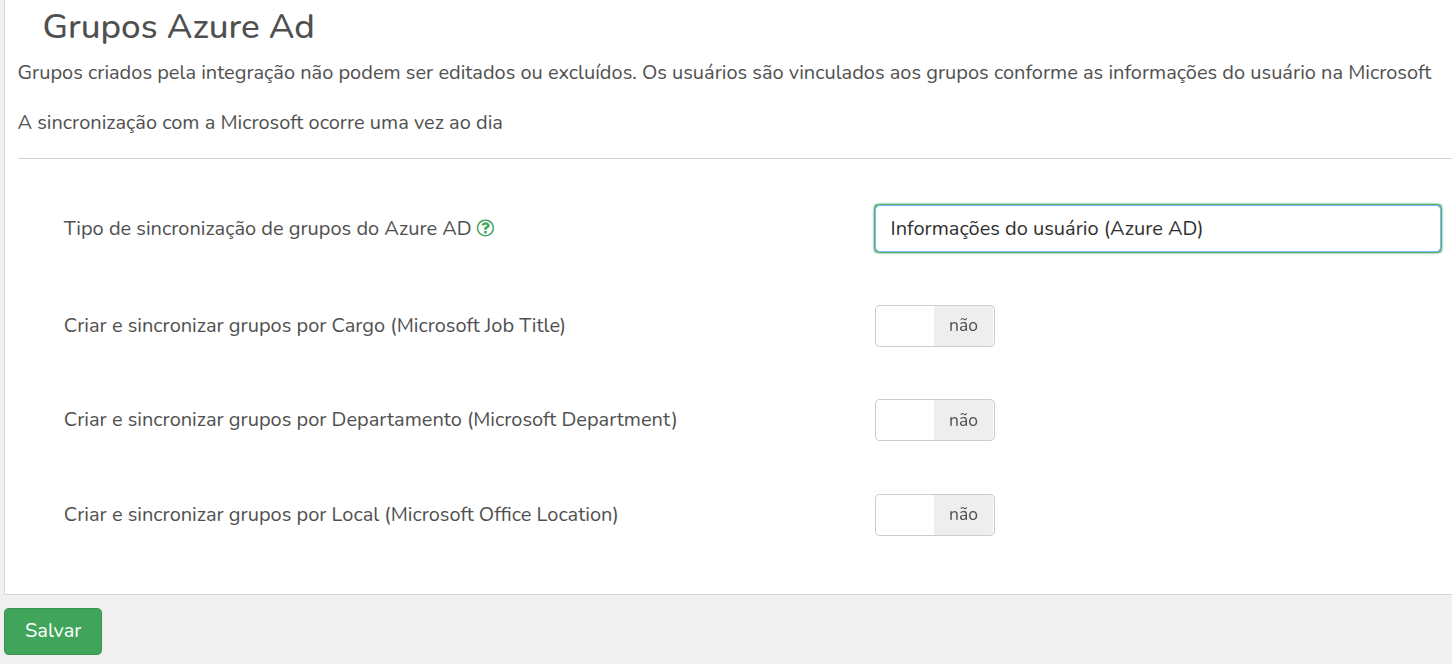
- Azure Groups ID (manual) & Informações do usuário (Azure Users) – Os dois métodos serão utilizados para a criação e atualização dos grupos.
Esolha o método que atenda a sua necessidade e salve a alteração.
A sincronização com a Microsoft ocorre uma vez ao dia, durante a madrugada. Ao ativar a opção que usa os campos do usuário, essa sincronização dos grupos ocorrerá na madrugada seguinte.
Caso tenha dúvidas, acione o time de suporte da B2 Mídia.
Automação de grupos com campos Microsoft Azure AD
Também é possível criar automações com base nos campos Job Title, Department e Office Location, fornecidos pela integração com a Microsoft.
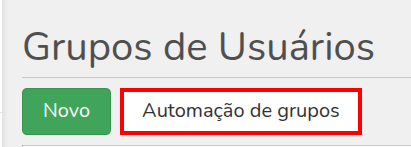
Se sua conta já possui a integração com a Microsoft, no menu de Grupos, ao lado do botão "Novo", haverá a opção "Automação de grupos". Clique neste botão para criar uma nova automação.
Aparecerá a página de "Regras para associação automática"
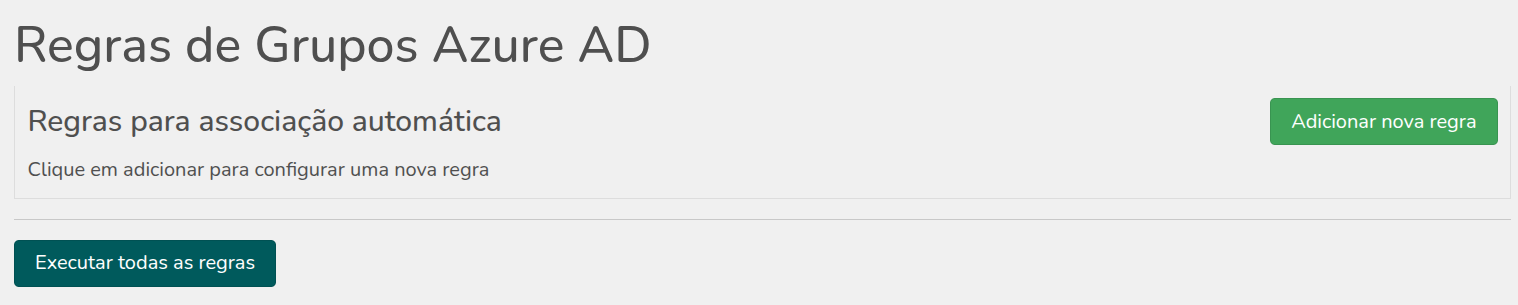
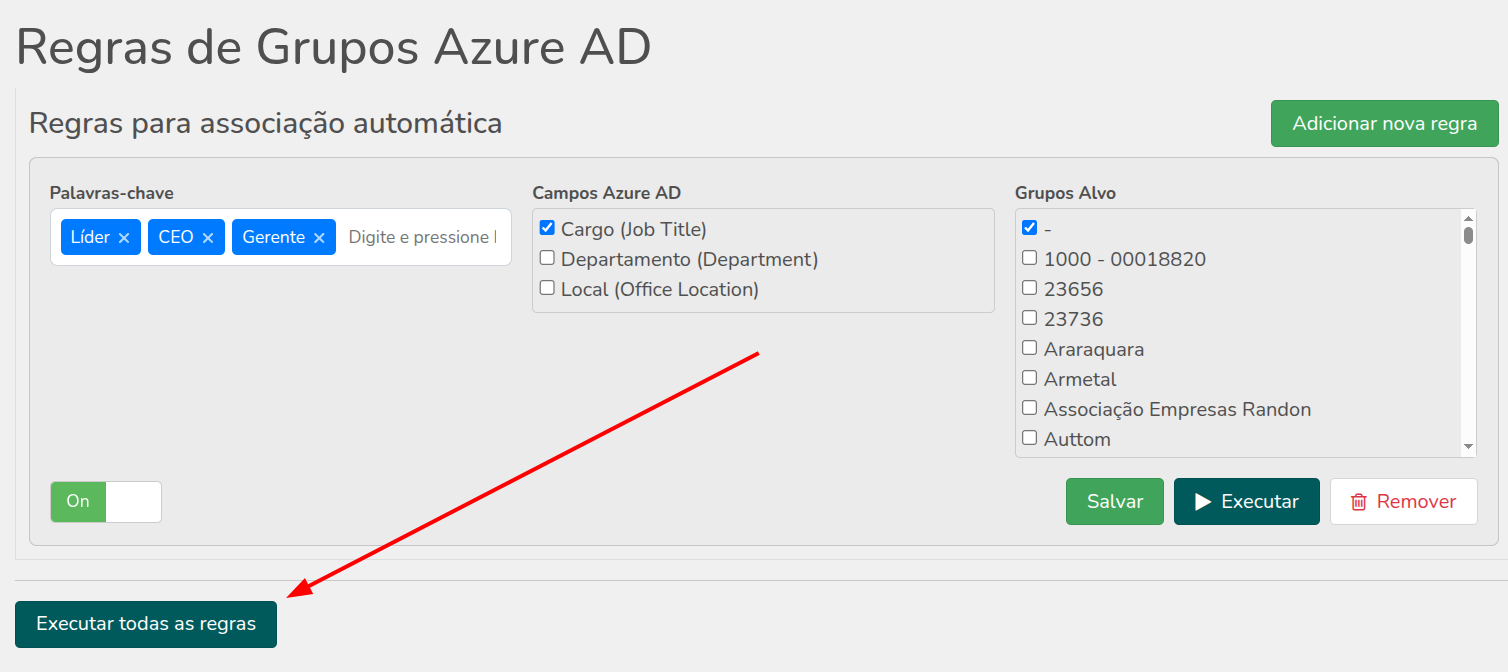
Para criar uma nova regra, clique em "Adicionar nova regra" e na sequência aparecerá um bloco de configuração desta regra: 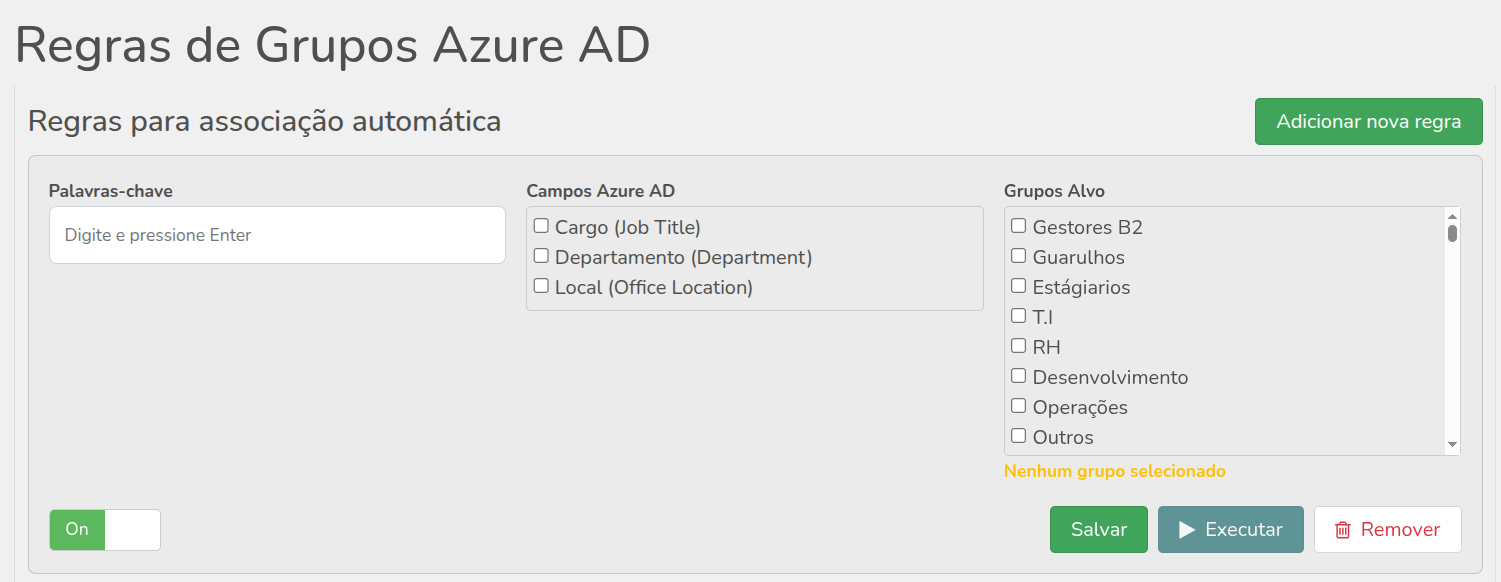
Uma regra consiste na adição de palavras-chave que será procuradas nos campos Azure AD dos usuários. Se houver correspondencia entre a palavra-chave e a informação dentro do campo selecionado, o usuário será adicionado ao grupo alvo da regra.
Exemplo de preenchimento: 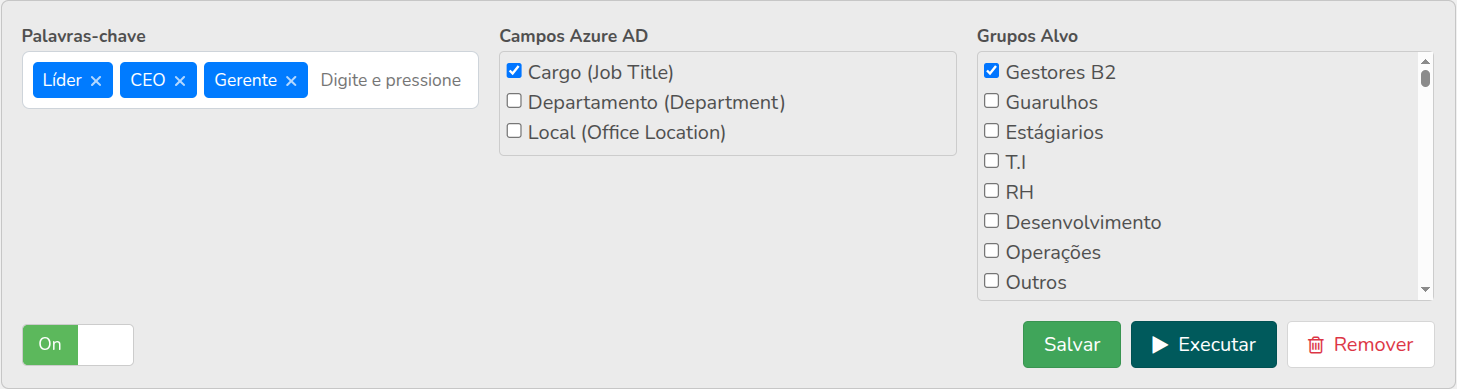
Com esta regra estou dizendo: Todo usuário que tiver as palavras "Líder", "CEO" e "GERENTE", dentro do campo cargo (JOB_TITLE), deve ser inserido no grupo "Gestores B2".
Botões: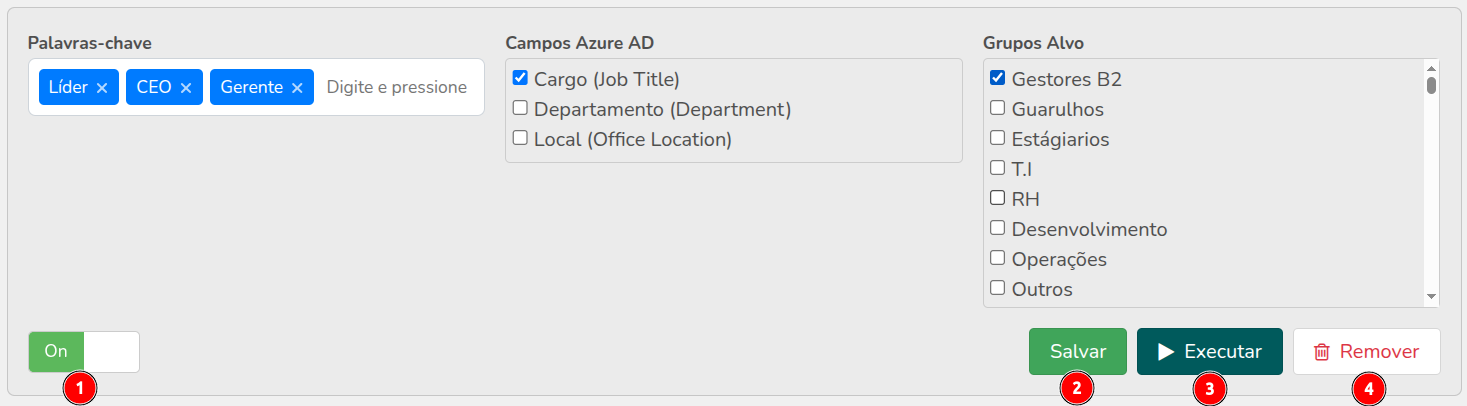
- On/Off: habilitar ou desabilitar regra
- Salvar: Salve as alterações realizadas
- Executar: Execute a regra imediatamente
- Remover: Exclusa a regra
Toda regra é executada automáticamente todo dia, uma vez, durante a madrugada.Se aquela regra já foi executada alguma vez, haverá um indicativo sobre a sua última execução:
É possivel criar várias regras de acordo com sua necessidade. Se for necessário, há um botão no rodapé da página para execução de todas as regras: