
Bem-vindo ao procedimento que irá te mostrar como instalar e configurar o aplicativo para acesso remoto (Team Viewer - QuickSupport).
Após baixar o APK no site oficial da team viewer. Conecte um pendrive em seu computador, e mova o arquivo baixado para o pendrive, para que, mais tarde conecte no equipamento e realize a instalação.
Para mover, segue passo a passo:
1. Localize o arquivo baixado em seu computador.
Obs.: No caso deste procedimento, o arquivo foi baixado na pasta de Downloads.
2. Localizado o seguinte arquivo, mova-o para o pendrive:
Selecione com o botão direito no mouse, no arquivo APK, e selecione a opção "Enviar para..." e após, selecione o Pendrive:
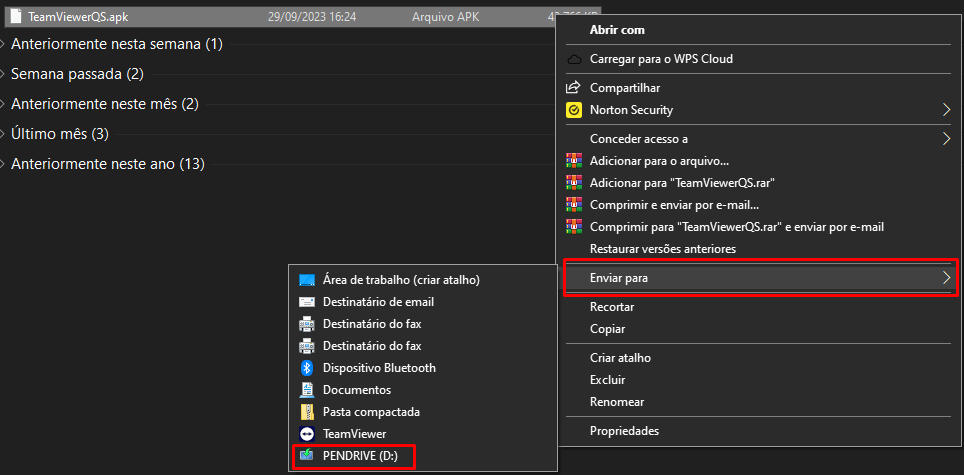
Obs.: Caso não exiba a opção de Pendrive em "Enviar para...", copie o arquivo e cole no pendrive.
3. Verifique se o arquivo está armazenado no pendrive.
Instalando o APK no android
Com o arquivo APK armazenado no pendrive, insira o mesmo no aparelho android em uma das entradas USB do equipamento, e siga o passo a passo abaixo:
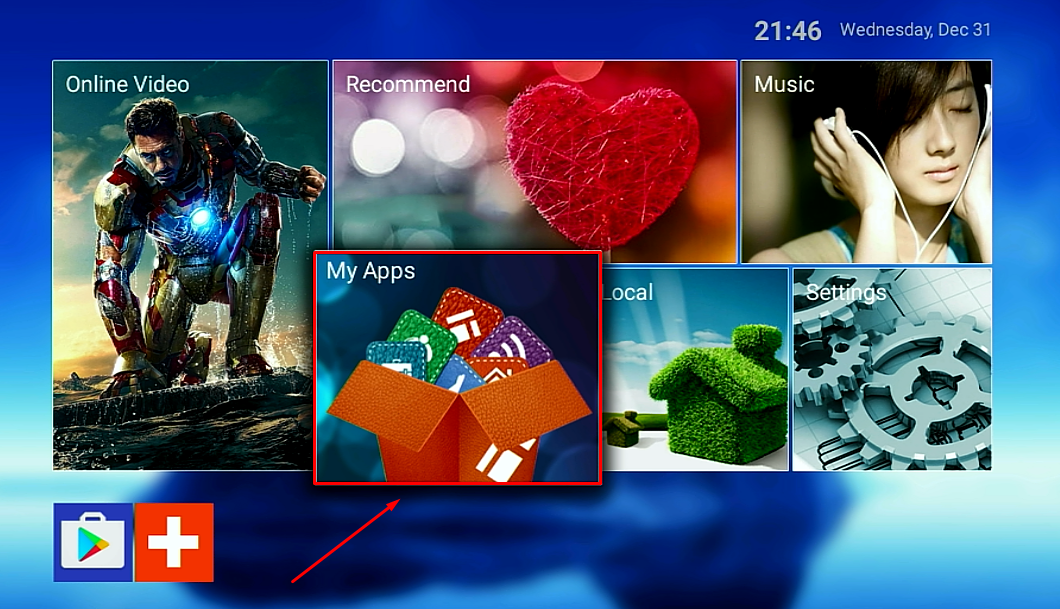
1. Abra a opção "My apps":
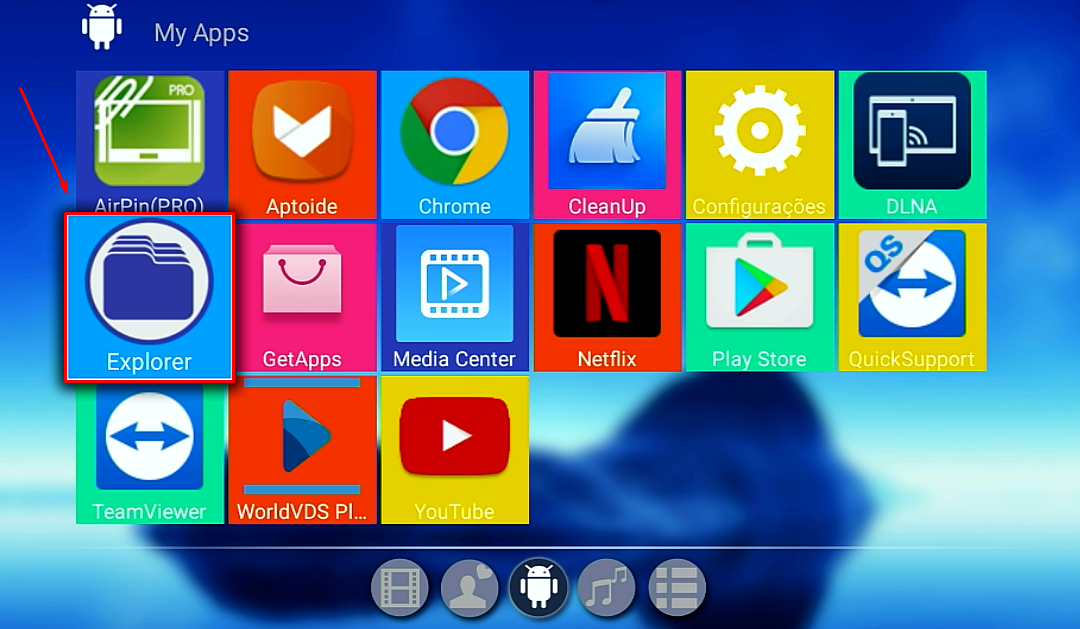
2. Seguindo, abra o aplicativo "Explorer":
3. Por fim, selecione a opção "USB", e localize o arquivo APK do Team Viewer armazenado anteriormente no pendrive:
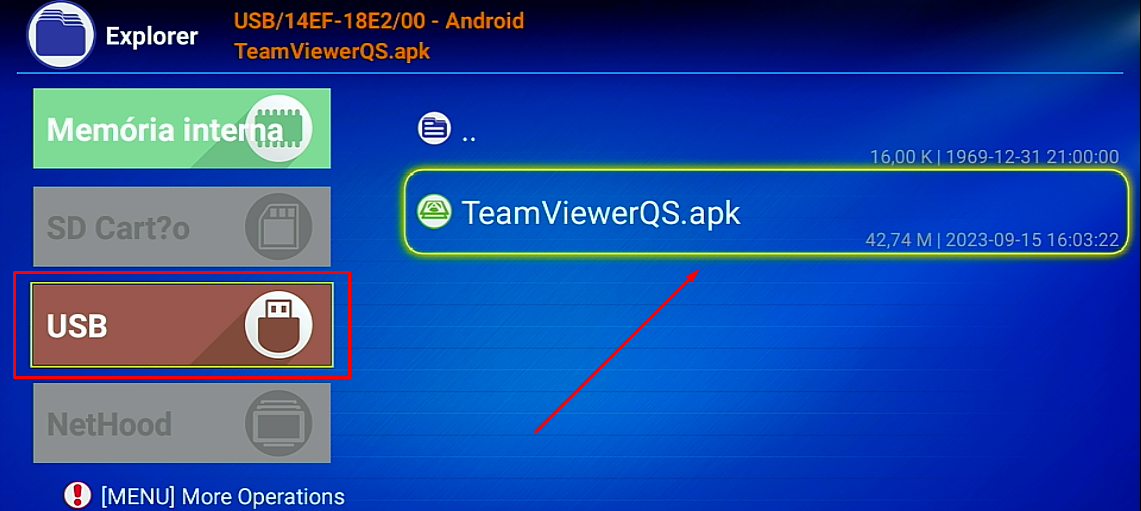
4. Localizando o arquivo, clique sobre este para instalar, e após selecione a opção "Instalar":
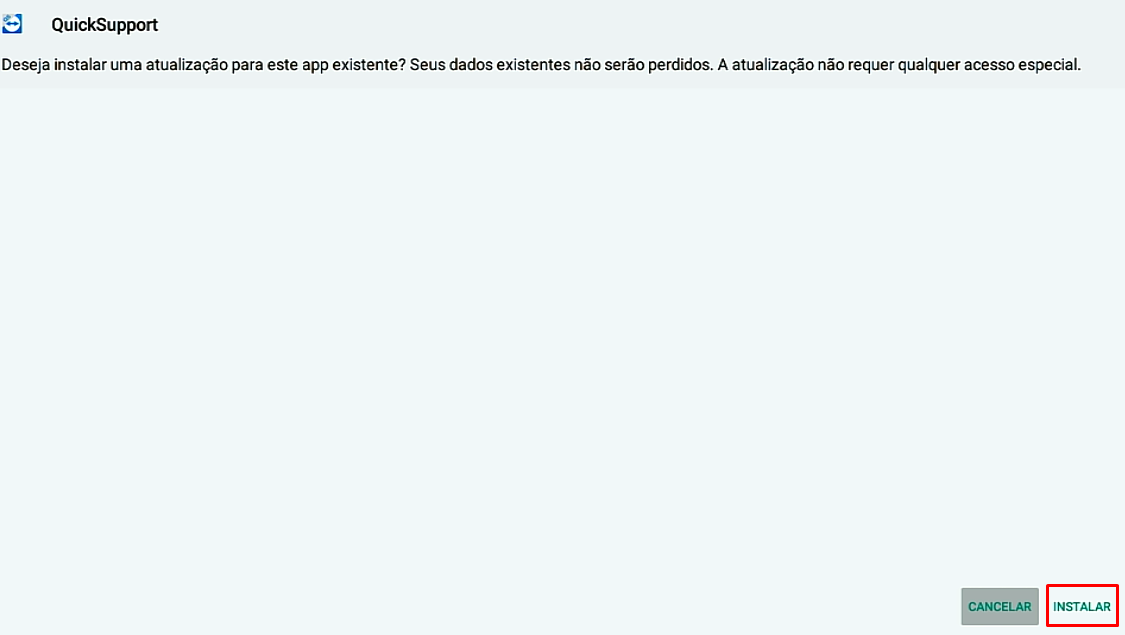
5. O aplicativo começará a instalação e, ao finalizar, selecione a opção "Abrir":
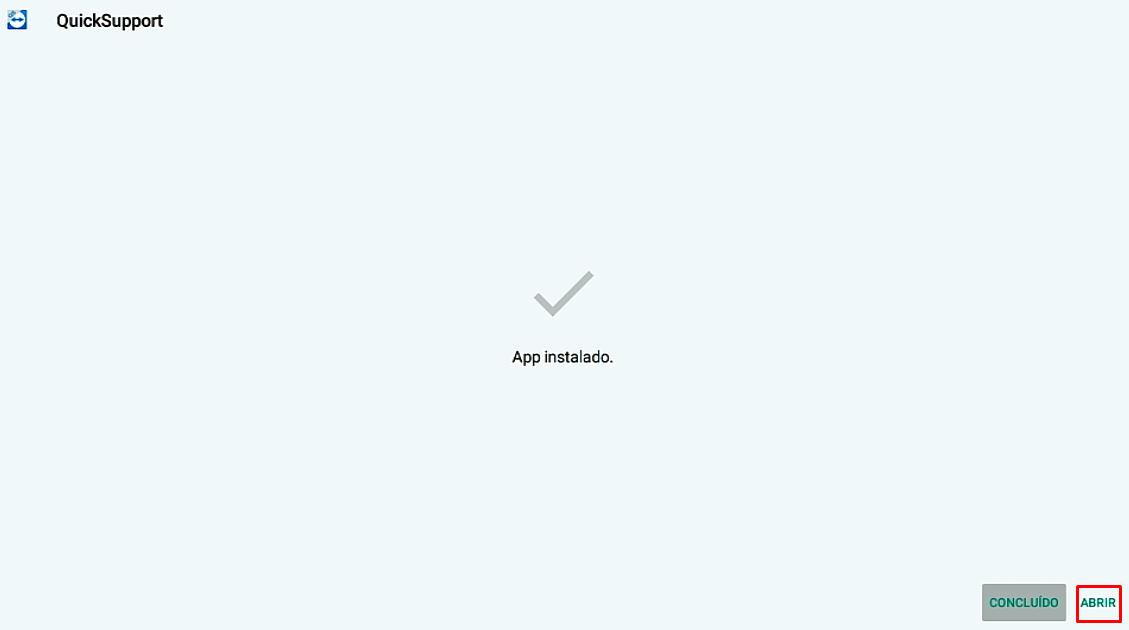
Configuração para acesso remoto
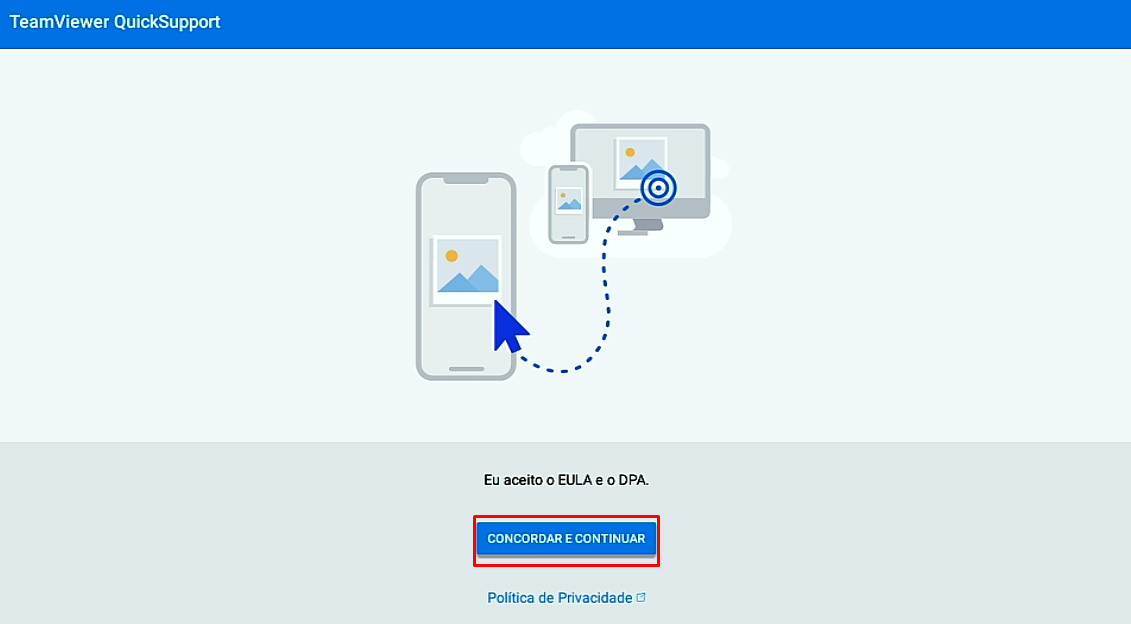
Ao abrir o aplicativo pela primeira vez, você deverá selecionar a opção "Concordar e continuar":
E após, selecionar a opção de "Instalar", para que seja instalado o componente para o equipamento ser acessado remotamente:
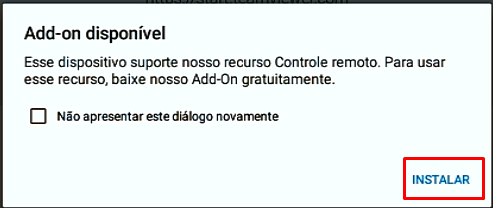
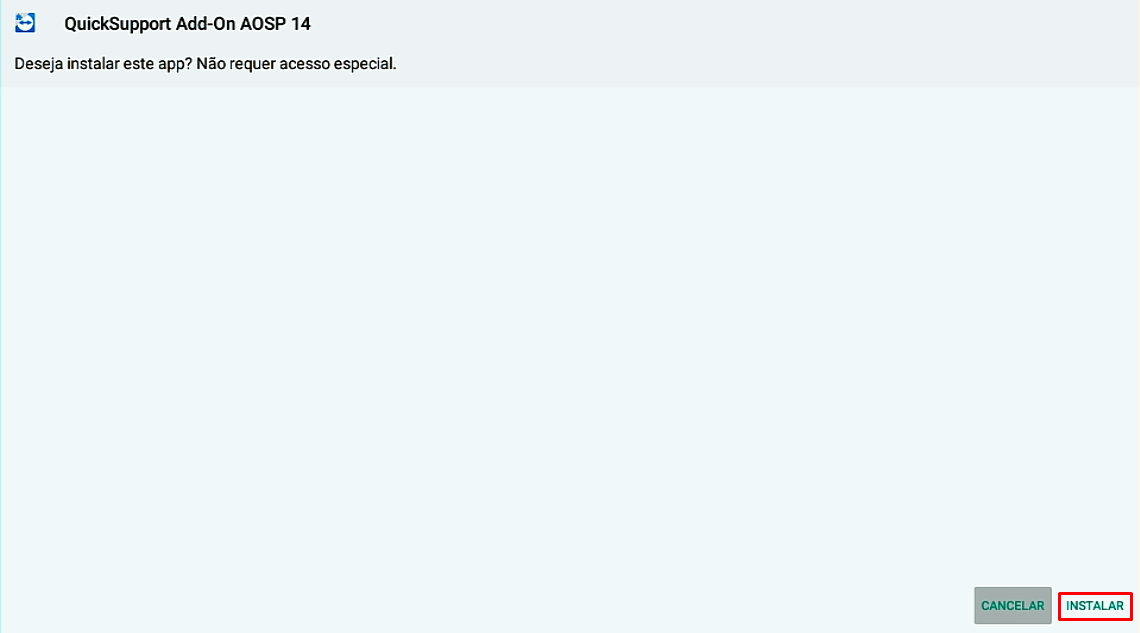
Selecione a opção "Instalar" e aguarde a conclusão. Concluindo, selecione a opção "Concluído".
Para instruções em acesso remoto, clique aqui.
Com isto, finalizamos o procedimento para instalação do acesso remoto (Team Viewer).
Em caso de quaisquer dúvidas, entre em contato através do e-mail suporte@b2midia.com.br para retirada de dúvidas e atendimento técnico. Saiba que sempre pode contar conosco!