
Passo 1: Criar o Aplicativo Empresarial na Azure
Acesse o Portal do Azure
- Vá para Azure Portal e faça login com sua conta administrativa.
Registre um novo aplicativo
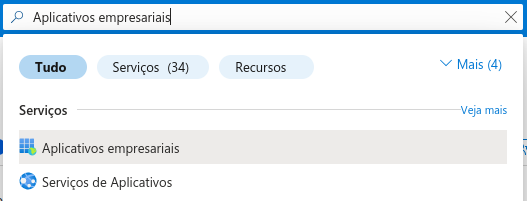
- Busque por Aplicativos empresariais
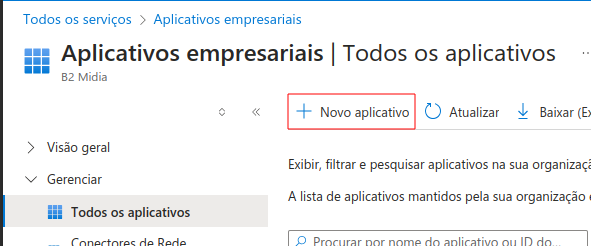
- Clique no botão Novo aplicativo
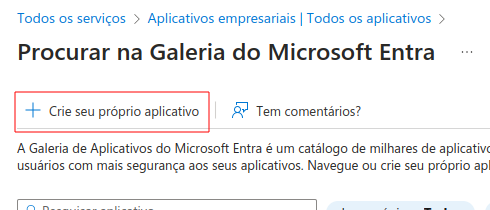
- Clique em Crie seu próprio aplicativo.
- Busque por Aplicativos empresariais
Configure o aplicativo
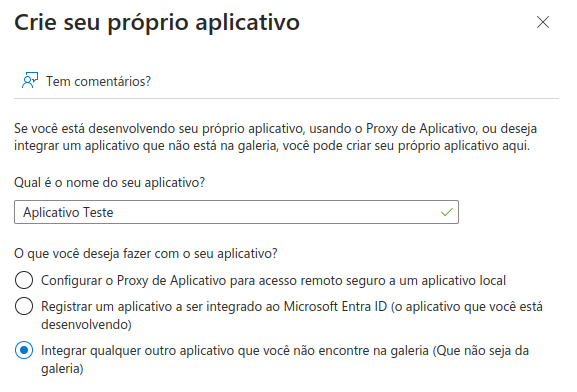
- Nome: Escolha um nome para o aplicativo.
- Tipos de conta: Selecione Qualquer outro aplicativo que você não encontre na galeria.
- Clique em Registrar.
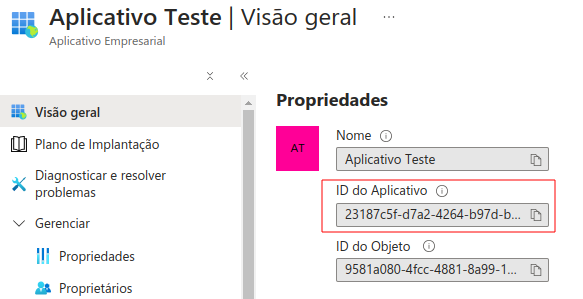
Copie o
ID do aplicativo- Na página do aplicativo recém-criado, copie o ID do Aplicativo, pois ele será necessário mais tarde.
- Na página do aplicativo recém-criado, copie o ID do Aplicativo, pois ele será necessário mais tarde.
Passo 2: Conceder Permissões ao Aplicativo
Acesse as Permissões da API
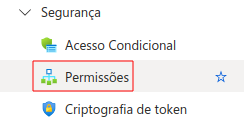
- No menu esquerdo, clique em Permissões.
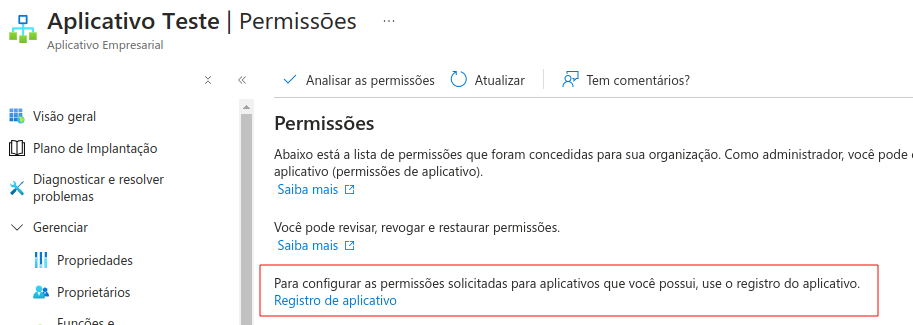
- Clique em Registro de aplicativo.
- No menu esquerdo, clique em Permissões.
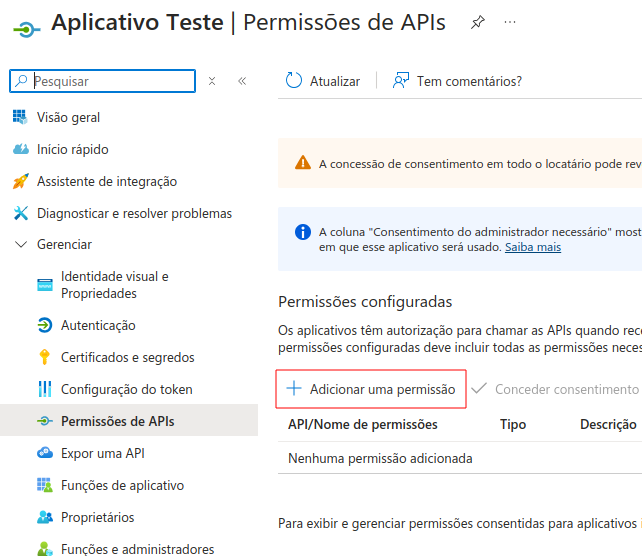
- Adicione permissão
- Clique em Adicionar uma permissão.
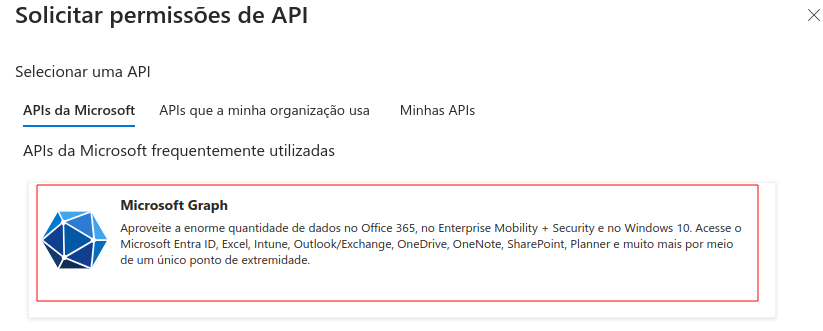
- Clique em Microsoft Graph
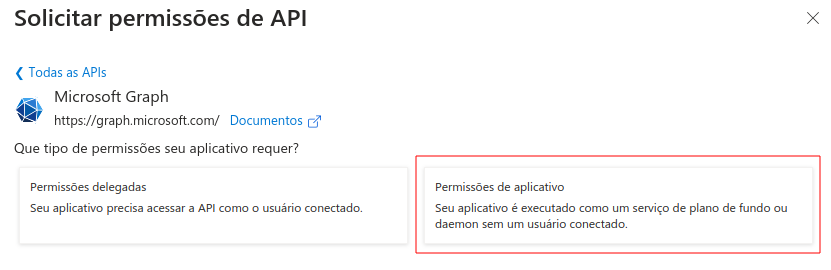
- Clique em Permissões de aplicativo
- Clique em Adicionar uma permissão.
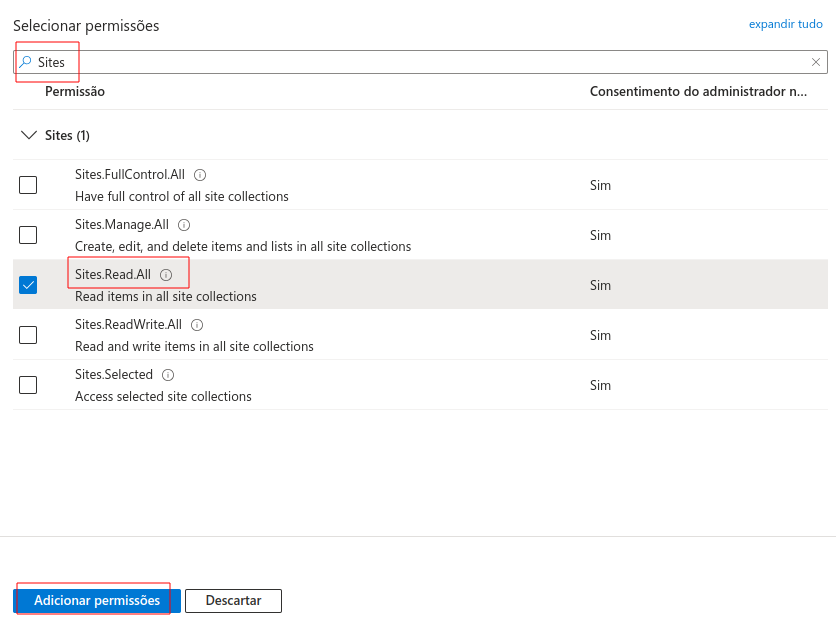
Adicione a permissão Sites.Read.All
- Pesquise por Sites marque a opção Sites.Read.All e clique em Adicionar permissões.
- Pesquise por Sites marque a opção Sites.Read.All e clique em Adicionar permissões.
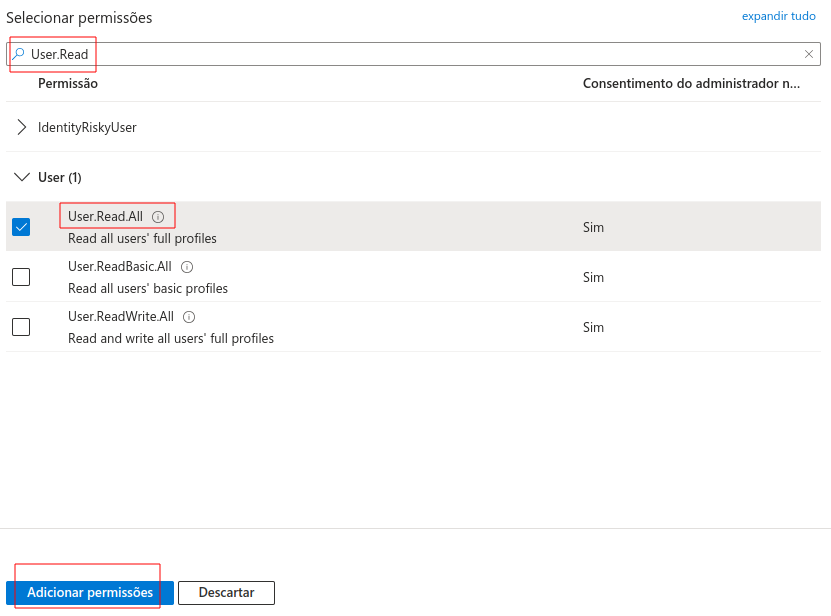
Adicione a permissão User.Read.All
- Repita o passo 2.
- Pesquise por User marque a opção User.Read.All e clique em Adicionar permissões
Conceda o consentimento administrativo
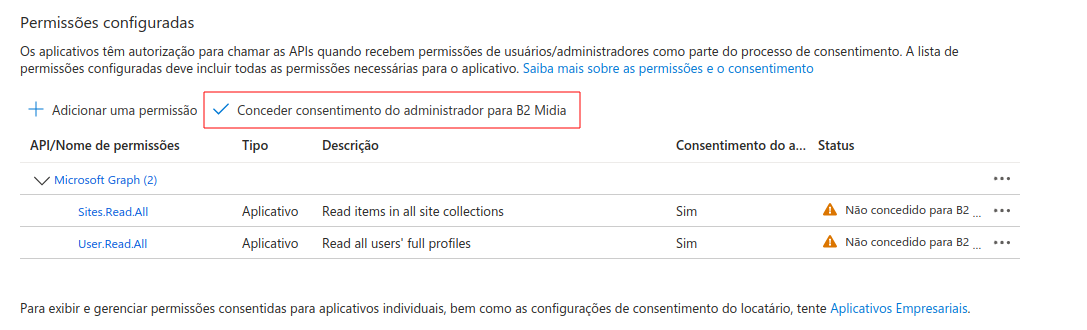
- Após adicionar as permissões, clique em Conceder consentimento do administrador para [seu diretório]e confirme.
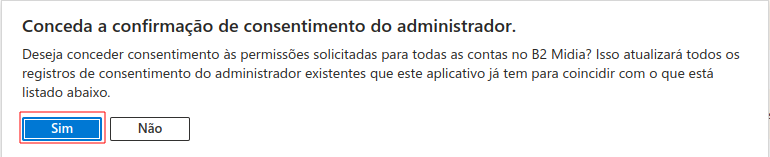
- Confirme a ação.
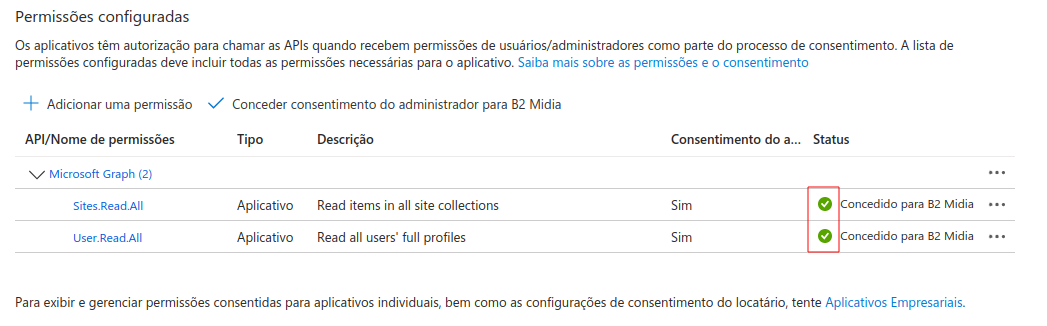
- Verifique se foi aplicado o consentimento
- Após adicionar as permissões, clique em Conceder consentimento do administrador para [seu diretório]e confirme.
Passo 3: Criar e Obter o Client Secret
Acesse os Segredos do Aplicativo
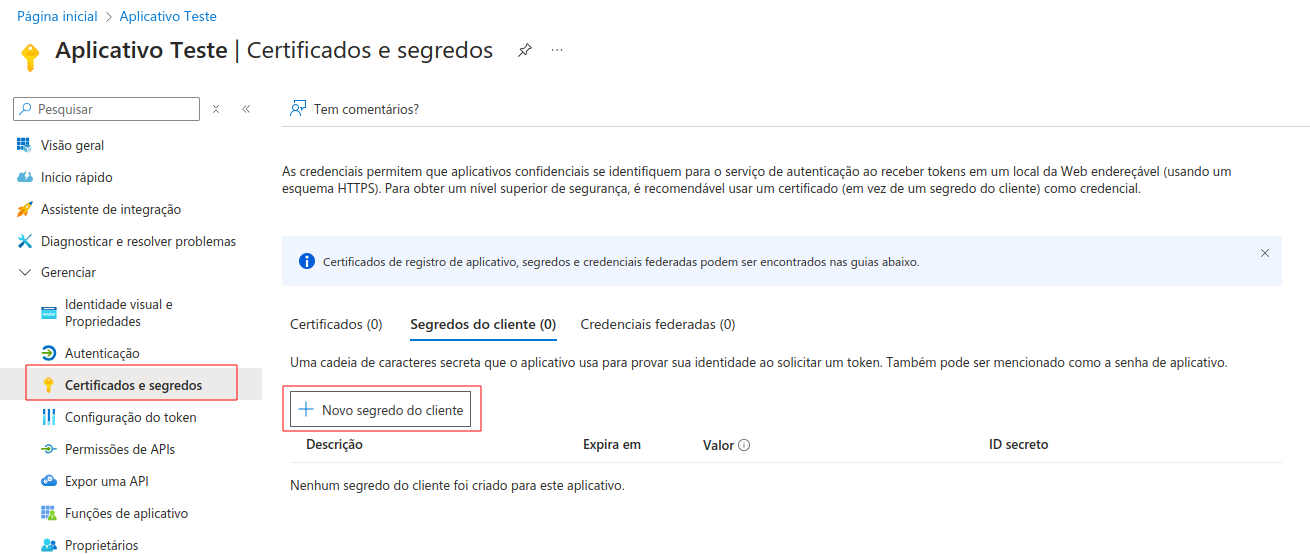
- No menu esquerdo, clique em Certificados e Segredos.
- Na aba Segredos do Cliente, clique em Novo segredo do cliente.
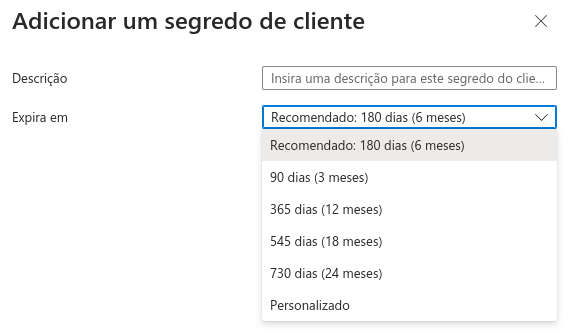
Defina um nome e uma validade
- No campo Descrição, insira um nome para identificar o segredo.
- Escolha um período de expiração.
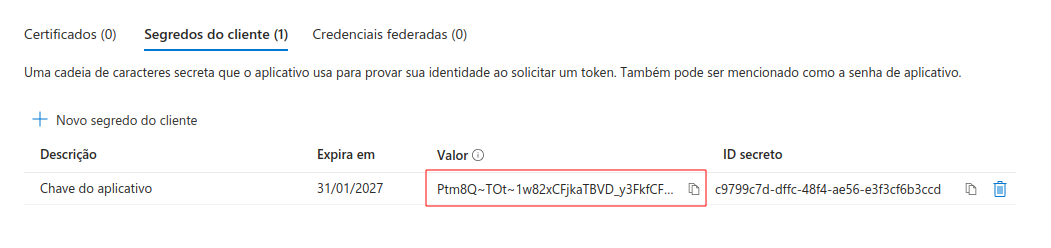
Copie o valor do
Client Secret- Após a criação, copie imediatamente o Valor do segredo, pois ele só será exibido uma vez.
- Após a criação, copie imediatamente o Valor do segredo, pois ele só será exibido uma vez.
Passo 4: Obter o ID do locatário
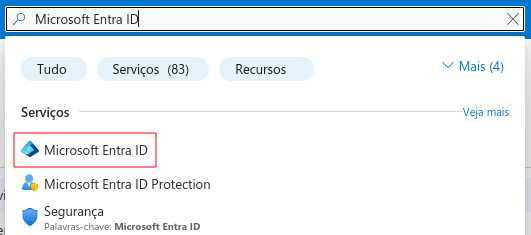
Microsoft Entra ID
- Busque por Microsoft Entra ID
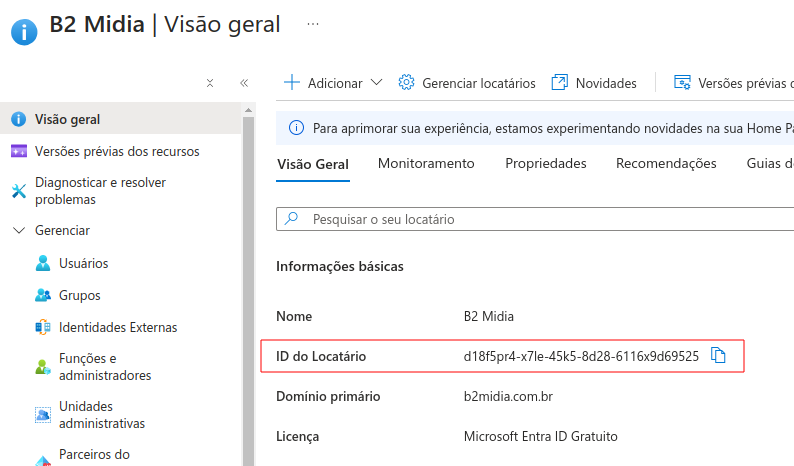
- ID do locatário
- Localize o ID do locatário e copie
Passo 5: Fornecer as Credenciais
Agora, você tem os três valores necessários para autenticação:
- clientId (ID do Aplicativo):
xxxxxxxx-xxxx-xxxx-xxxx-xxxxxxxxxxxx - clientSecret (Segredo do Cliente):
xxxxxxxxxxxxxxxxxxxxxxxxxxxxxxxx - tenantId (ID do Locatário):
xxxxxxxx-xxxx-xxxx-xxxx-xxxxxxxxxxxx
Envie os dados para a equipe da B2 Mídia para que possamos configurar a integração.
Filtros
Após a configuração, você terá acesso a URL para criação de datasources, nessa URL pode ser adicionado filtros utilizados no Microsoft Graph, para filtrar paginas, por exemplo:
Filtrar apenas newsPost adicione a URL o seguinte query
filterPage=promotionKind eq 'newsPost'
Para mais detalhes sobre os filtros da Microsoft, acesso o link abaixo:
https://learn.microsoft.com/en-us/graph/api/resources/sitepage?view=graph-rest-1.0#properties