
Seja bem-vindo ao procedimento que irá te ensinar como configurar a tenant da microsfot para criação do datasource de exibição em tempo real do power bi.
Passo 1 - Criar uma Aplicação no Microsoft Azure
- Com uma conta que tenha acesso ao Microsoft Azure, acesso o portal em: https://portal.azure.com/
- Pesquise e selecione App Registrations
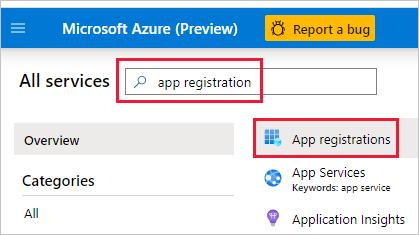
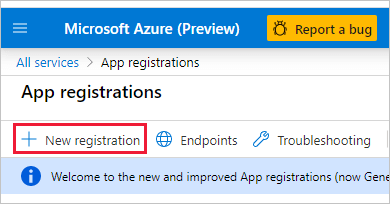
- Selecione Novo registro
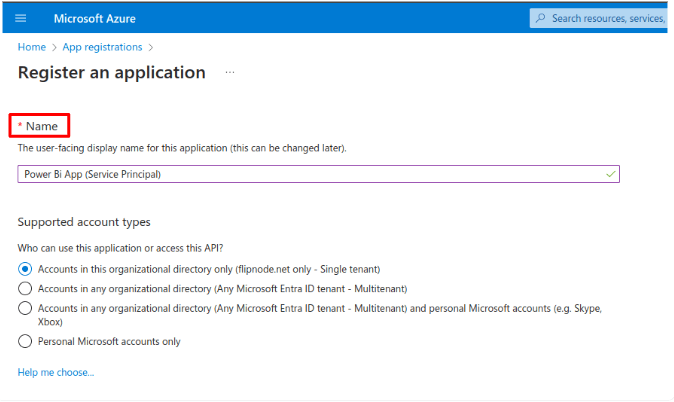
- Preencha o Nome da sua aplicação e deixe as demais informações como estão. Você pode alterar essas opções a qualquer momento.
- Selecione Registrar
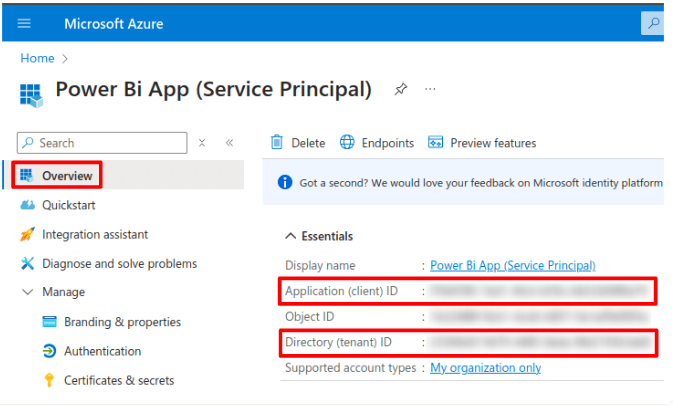
- Após registrar a sua aplicação, o ID da Aplicação e o ID do Tenant estarão disponíveis na aba Visão Geral. Copie e salve-os para uso posterior.
- Selecione Certificados e segredos
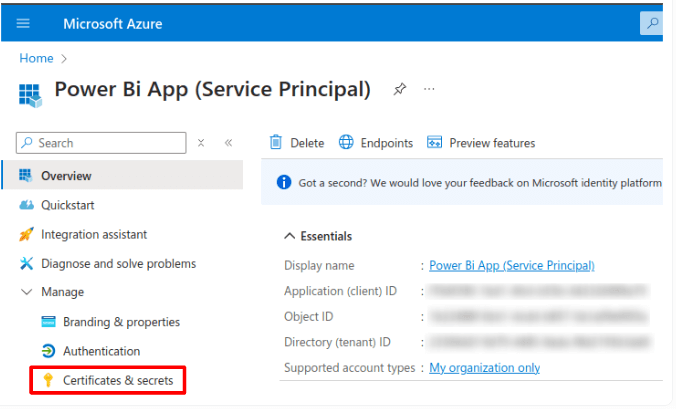
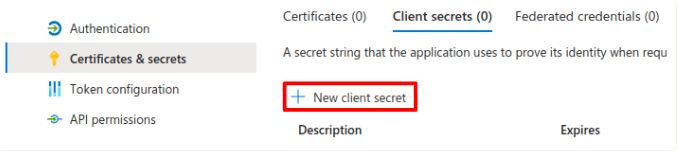
- Selecione Novo segredo do cliente
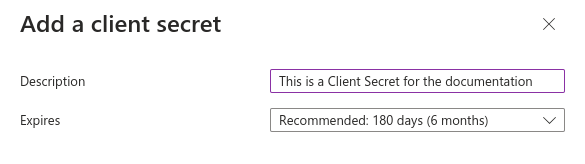
- Na janela Adicionar um Client Secret, insira uma descrição, especifique quando deseja que o segredo do cliente expire e selecione Adicionar
- Copie e salve o valor do Client Secret

- Após sair desta janela, o valor Client Secret fica oculto e você não pode visualizá-lo ou copiá-lo novamente.
- Dar as seguintes permissões em API Permissions:
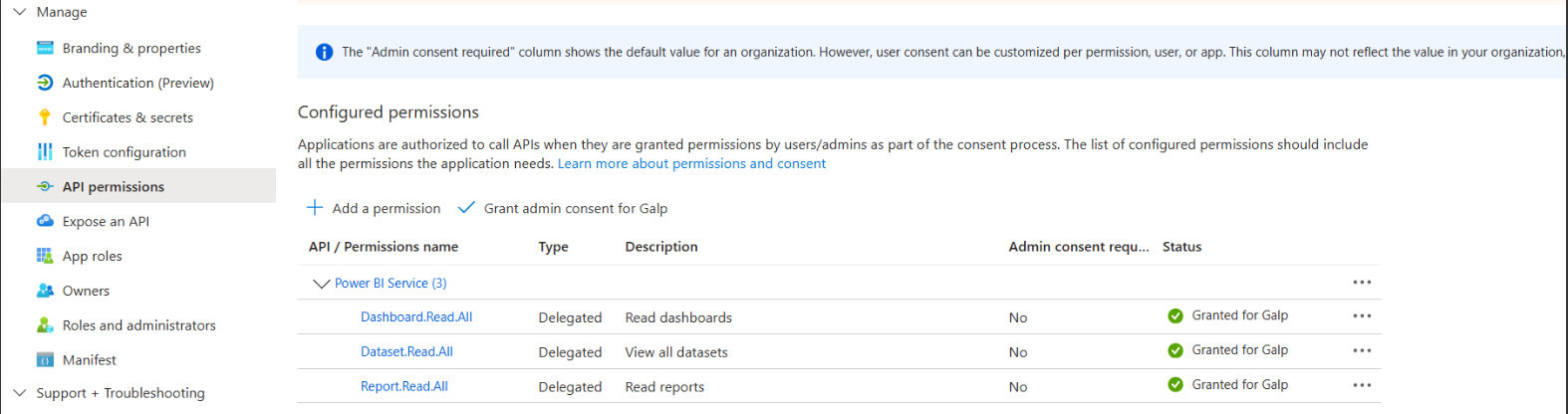
Passo 2 - Activar opções do Power BI Service Admin
Para que uma aplicação Microsoft Azure aceda ao conteúdo e as APIs do Power BI, um administrador do Power BI precisa activar as seguintes configurações:
- Incorporar conteúdo em aplicações
- Permitir que entidades de serviço usem APIs do Power BI
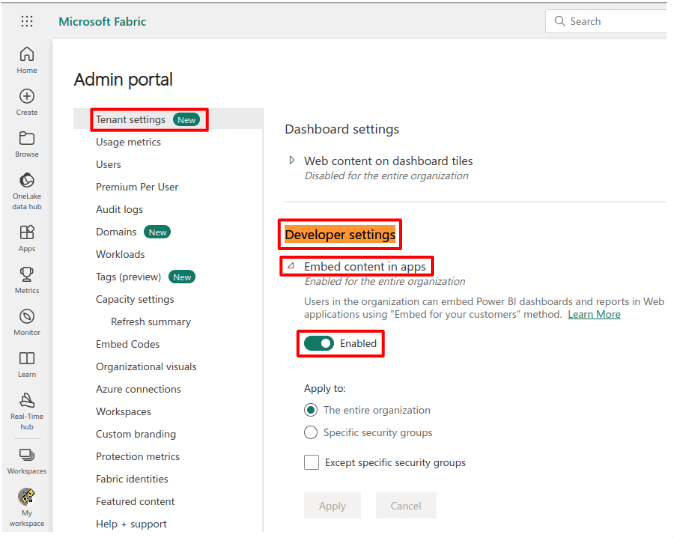
No portal de administração do Power BI, aceda a Configurações da Tenant e encontre as Configurações do desenvolvedor, para isso, acessar o link: https://app.fabric.microsoft.com/
Active Incorporar conteúdo em aplicações para toda a organização.
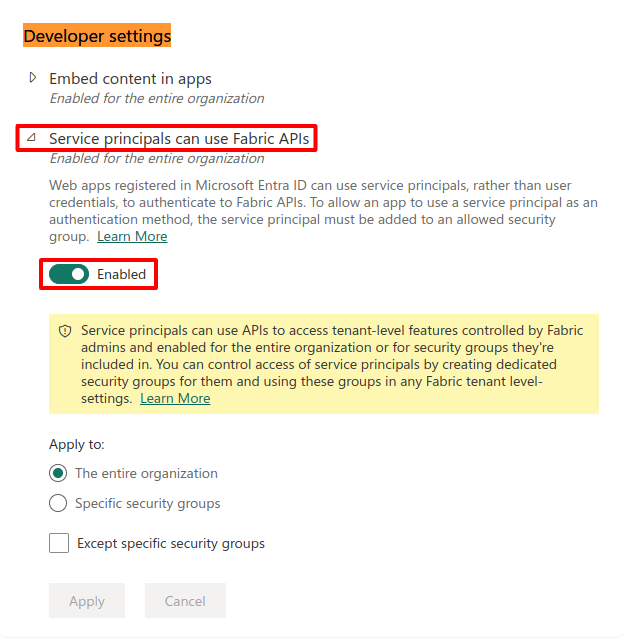
Active Permitir que entidades de serviço usem APIs do Power BI para toda a organização.
Passo 3 - Adicionar o Principal de Serviço ao Workspace do Power BI
- No serviço do Power BI, faça scroll até o Worspace ao qual deseja habilitar o acesso. No menu Mais, selecione Acesso ao Workspace.

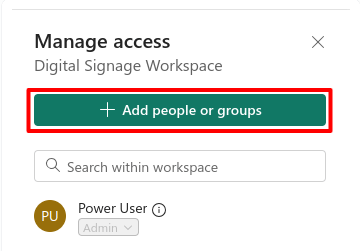
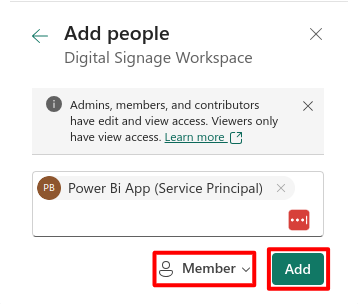
- No painel Acesso, clique no botão “Adicionar pessoas ou grupos”.
- Pode adicionar um dos seguintes:
- Sua entidade de serviço. O nome da sua entidade de serviço é o nome de exibição da sua aplicação Microsoft Azure
- Um grupo de segurança que inclua a sua entidade de serviço.
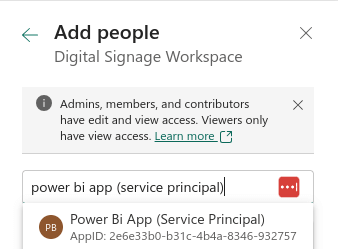
- No menu suspenso, selecione Membro e clique em Adicionar.
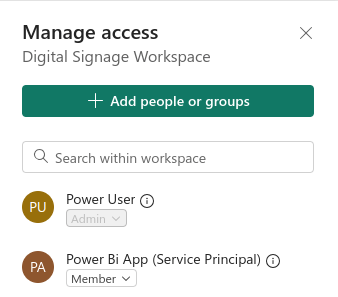
- O seu Painel de Acesso deve ficar assim:
Caso tenha dúvidas sobre o procedimento, ou tenha alguma sugestão, pode contatar nossa equipe nos seguintes canais:
Canais oficiais de atendimento - Suporte Técnico
Telefone: (11) 2382-9631 - Ramal 01 ou (11) 94392-6579 (WhatsApp)
E-mail: Suporte@b2midia.com.br