
Para realizar esse procedimento você precisará fazer dois downloads:
Link de instalação do Bot: BOT CVC;
Link da planilha automática: PLANILHA;
1º Passo:
Ao abrir a planilha verifique se ela possui essas colunas, como mostra a imagem abaixo: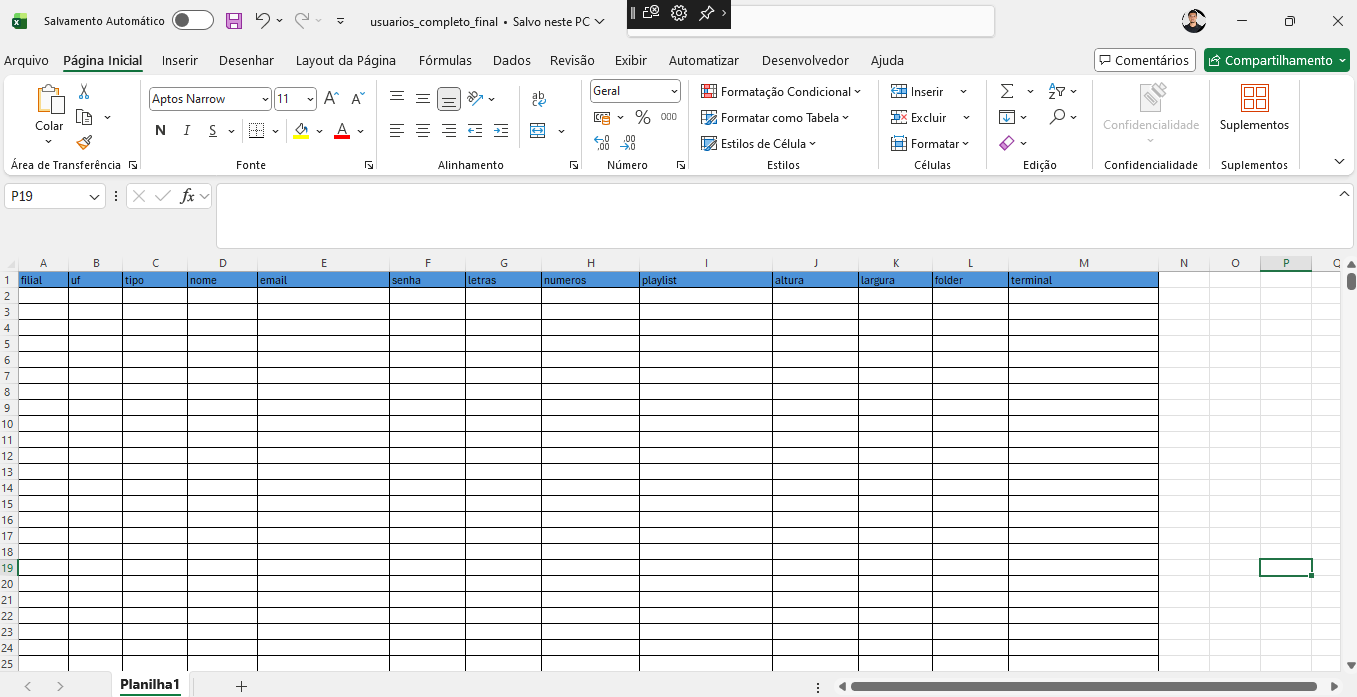
2º Passo:
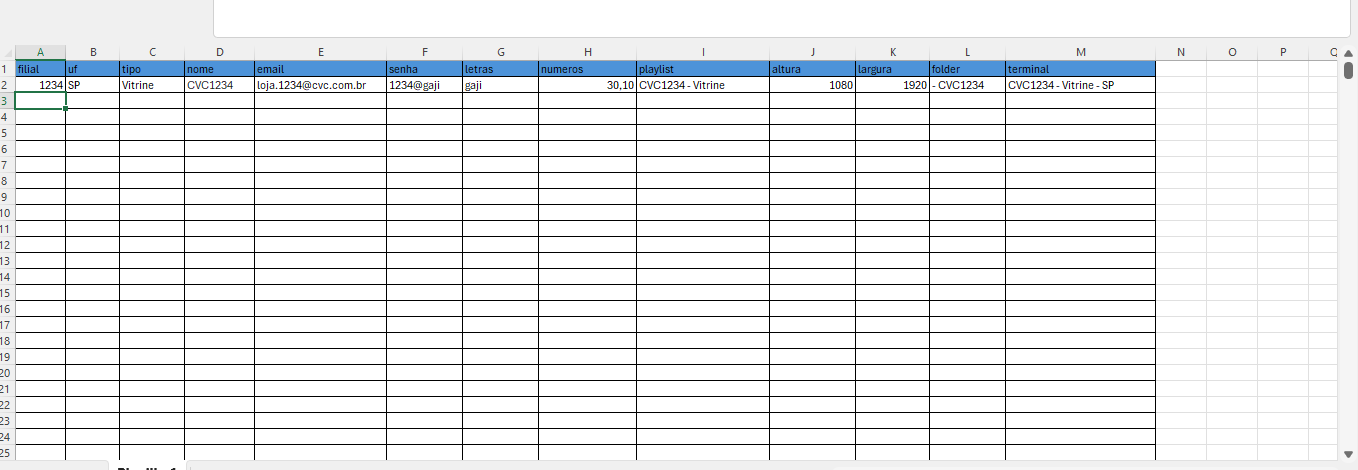
Você precisa preencher somente os três primeiro elementos: Filial, UF, Tipo. (EX: 0000, SP, Vitrine ou LED).
3º Passo:
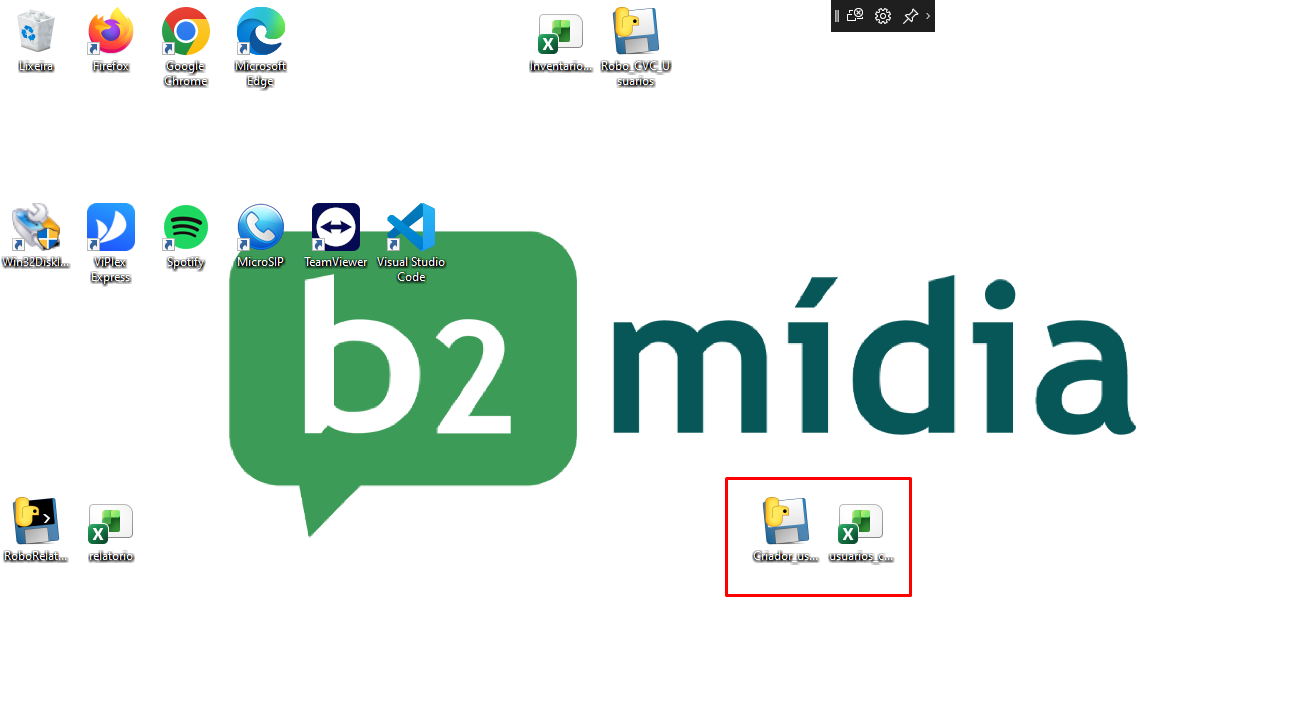
Ao preencher os três campos da planilha, ela irá completar o resto das colunas automaticamente. Assim após isso você pode baixar o Bot e levar a área de trabalho, ele vai aparecer com um ícone como mostra a imagem abaixo:
4º Passo:
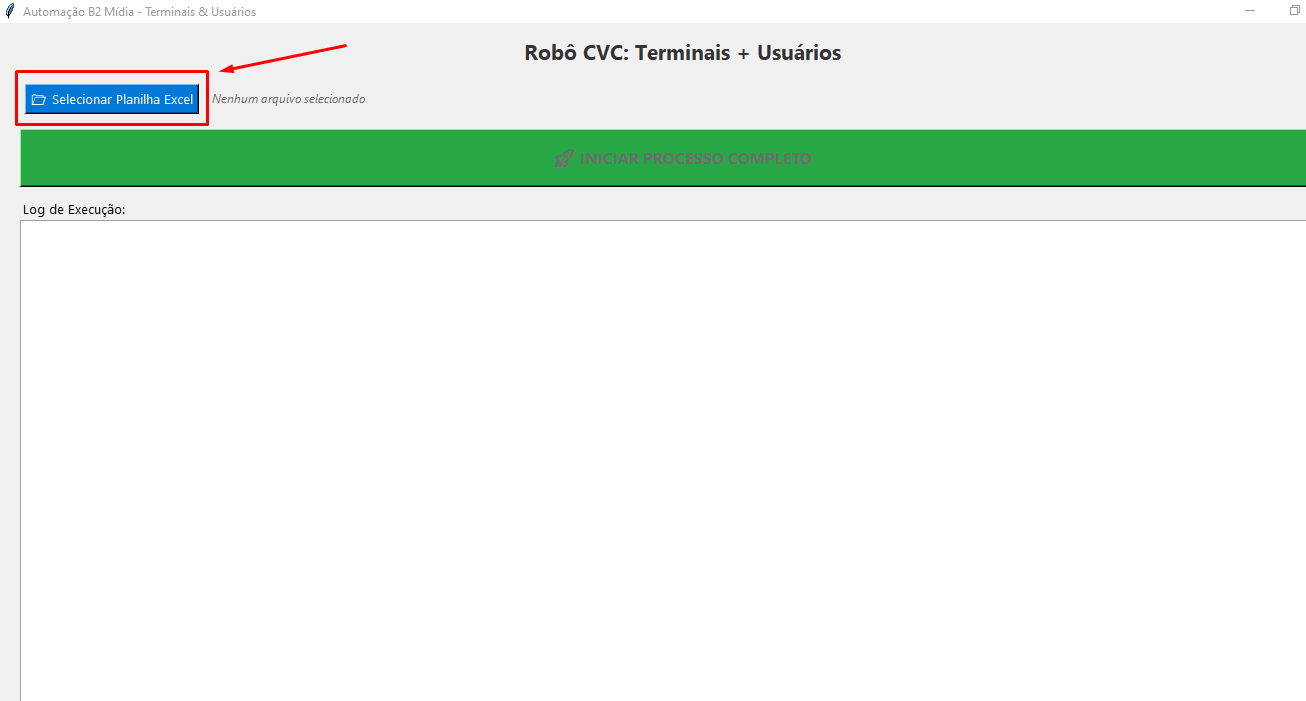
Execute o Robô com um duplo clique no ícone. Na interface que abrir, clique no botão para carregar a planilha de dados. Atenção: Certifique-se de ter feito o download da planilha para o seu computador após o preenchimento, pois o robô precisa do arquivo salvo localmente. Como mostra o exemplo abaixo:
5º Passo:
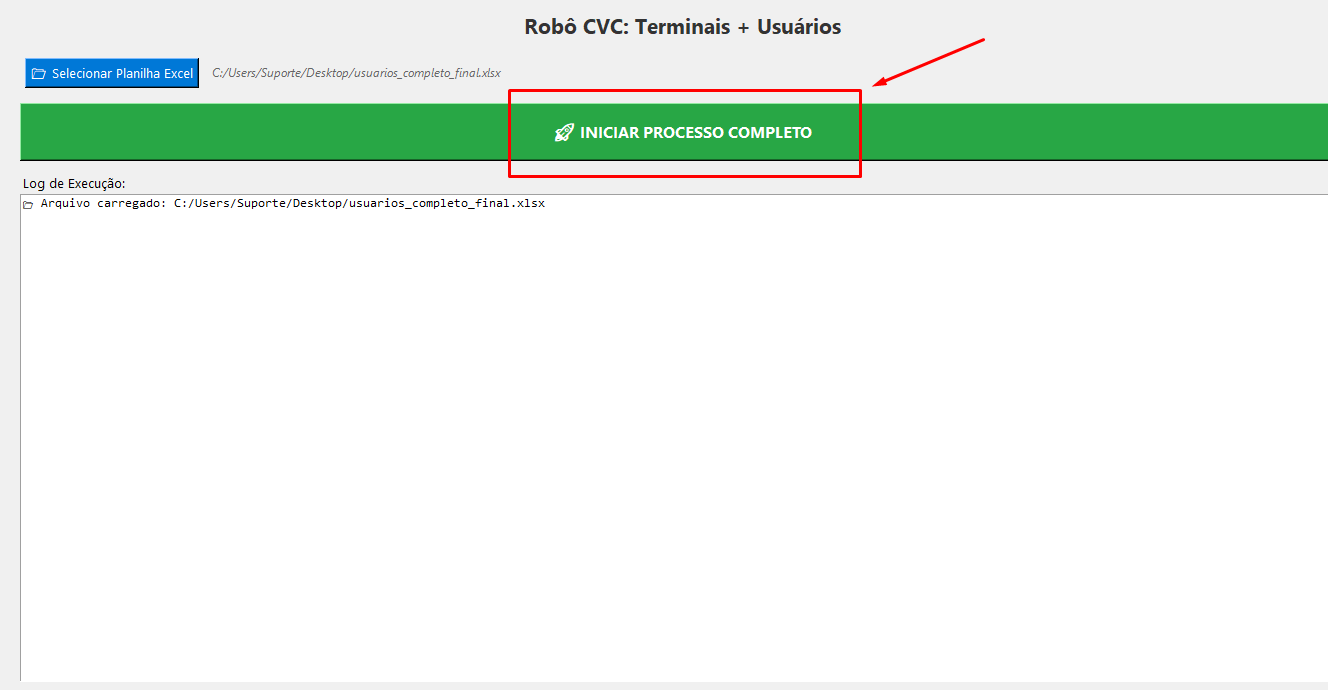
Após selecionar a Planilha, clique em "Iniciar Processo Completo", e aguarde o navegador abrir e fazer a criação.
6º Passo:
Ao concluir a execução, o robô exibirá a mensagem 'Processo finalizado'. Clique em OK para encerrar. A criação da unidade CVC está concluída. Para finalizar, envie o manual de instalação para a loja.