
1º Passo: Abra o Microsoft Teams, no menu lateral esquerdo selecione a opção APLICATIVOS.
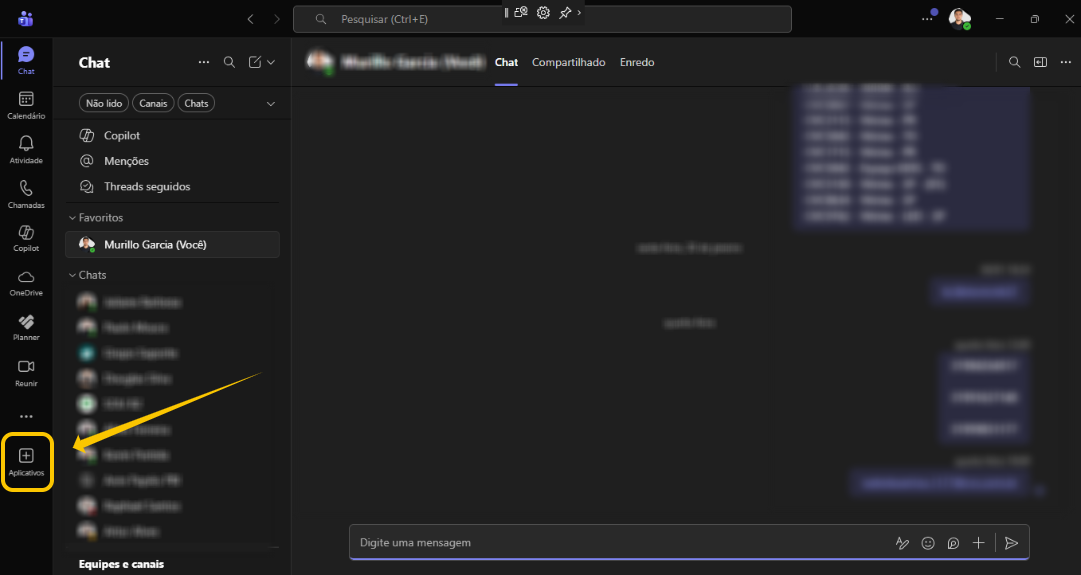
2º Passo: Após selecionar a opções APLICATIVOS, na barra de pesquisa procure por STREAMING PERSONALIZADO.
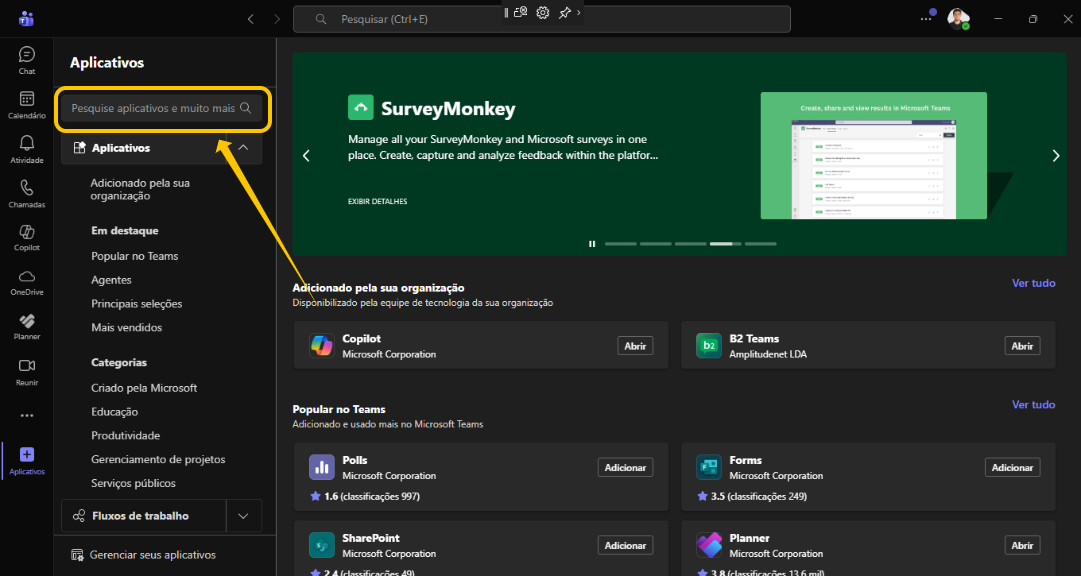
3º Passo: Após encontrar o STREAMING PERSONALIZADO, coloque para instalar.
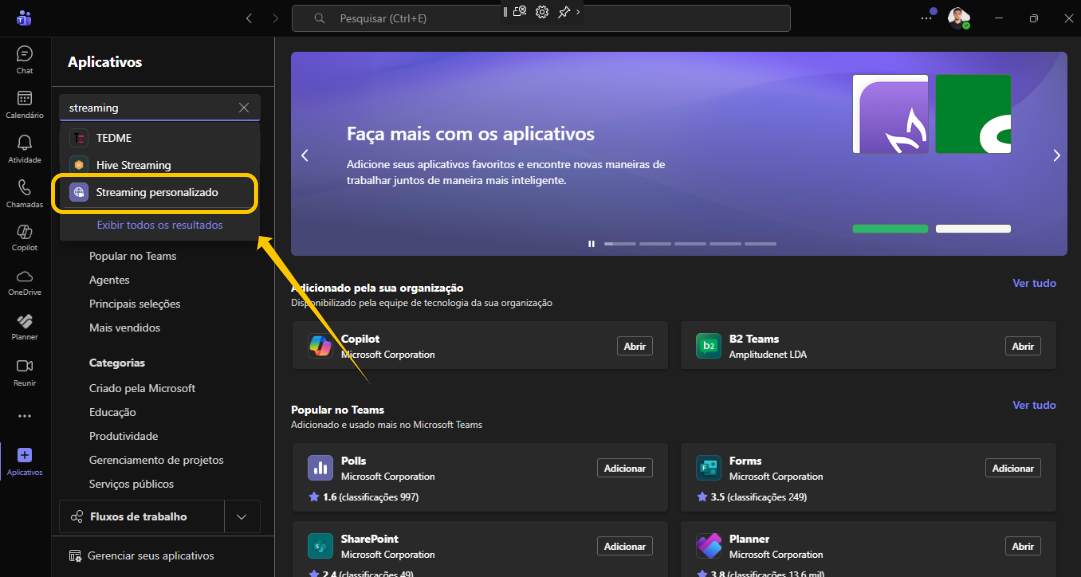
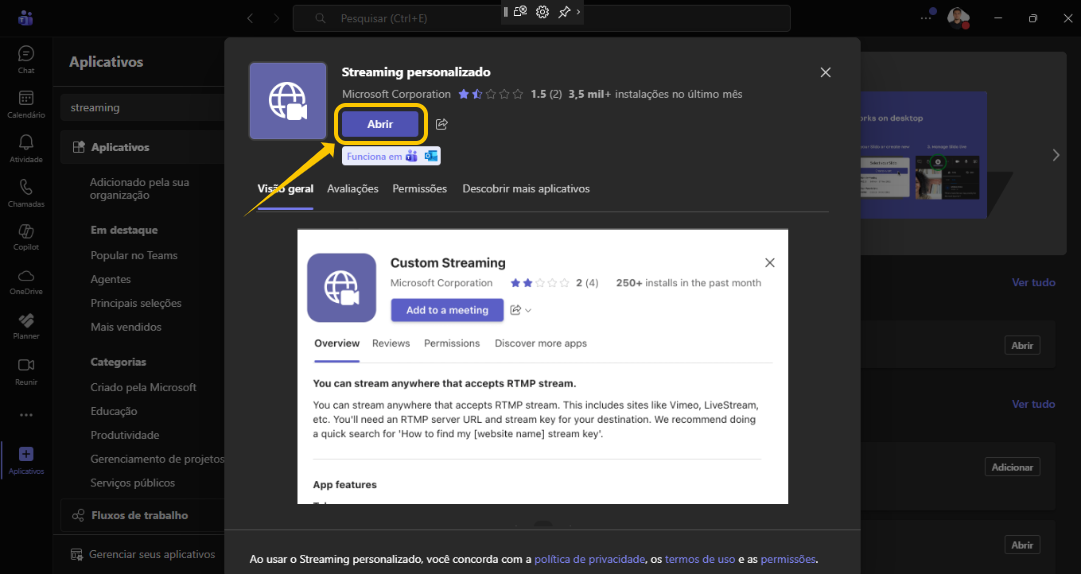
4º Passo: Para garantir que foi instalado, ele aparecerá para abrir.
5º Passo: Após instalar o STREAMING PERSONALIZADO, selecione a opção REUNIR no menu lateral.
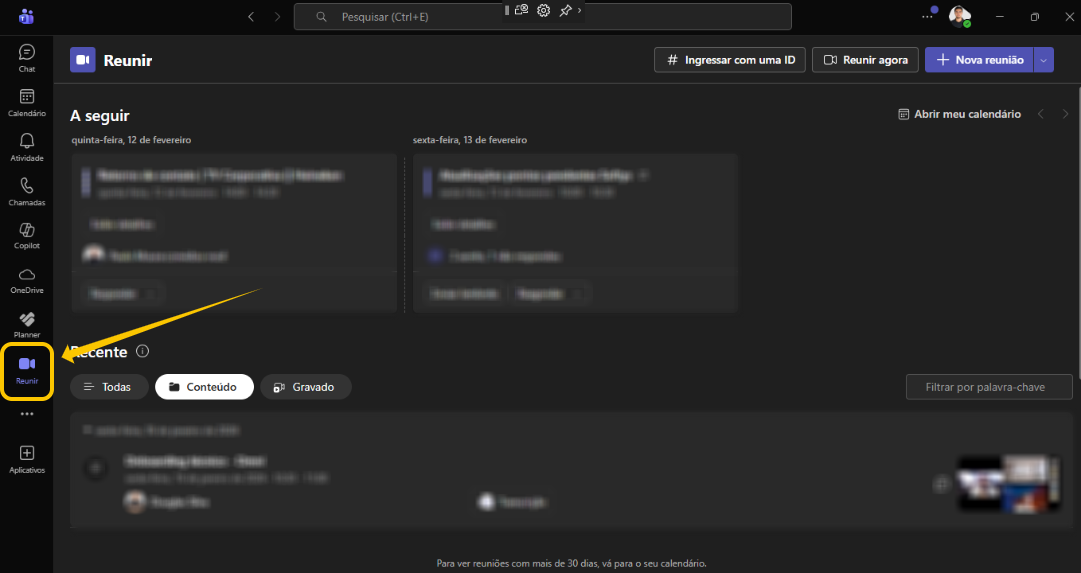
6º Passo: Após selecionar, selecione REUNIR AGORA.
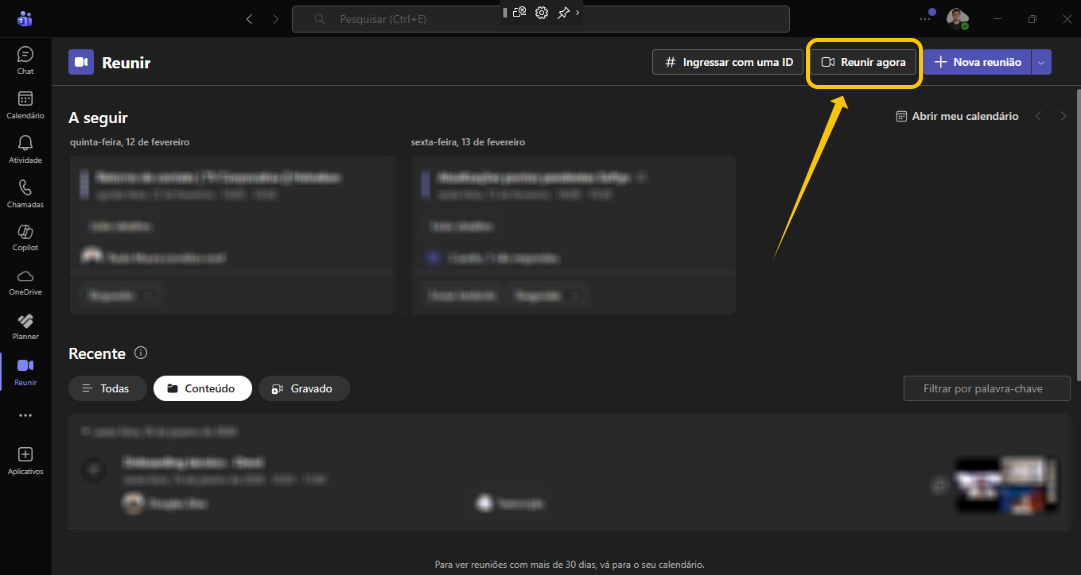
7º Passo: Após selecionar, insira um nome para a reunião e clique em INICIAR REUNIÃO.
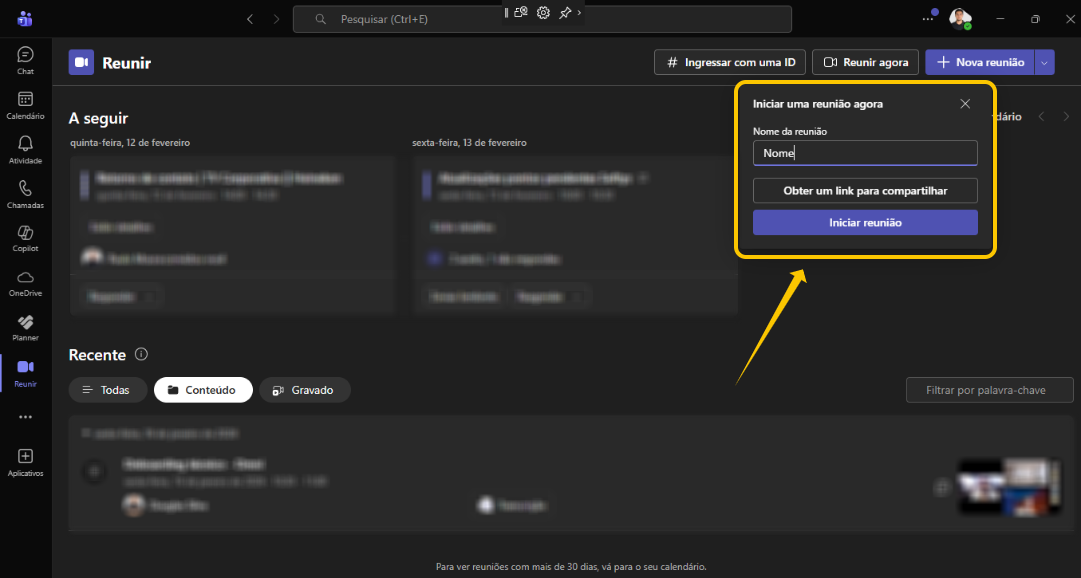
8º Passo: Em seguida, selecione INGRESSAR AGORA.
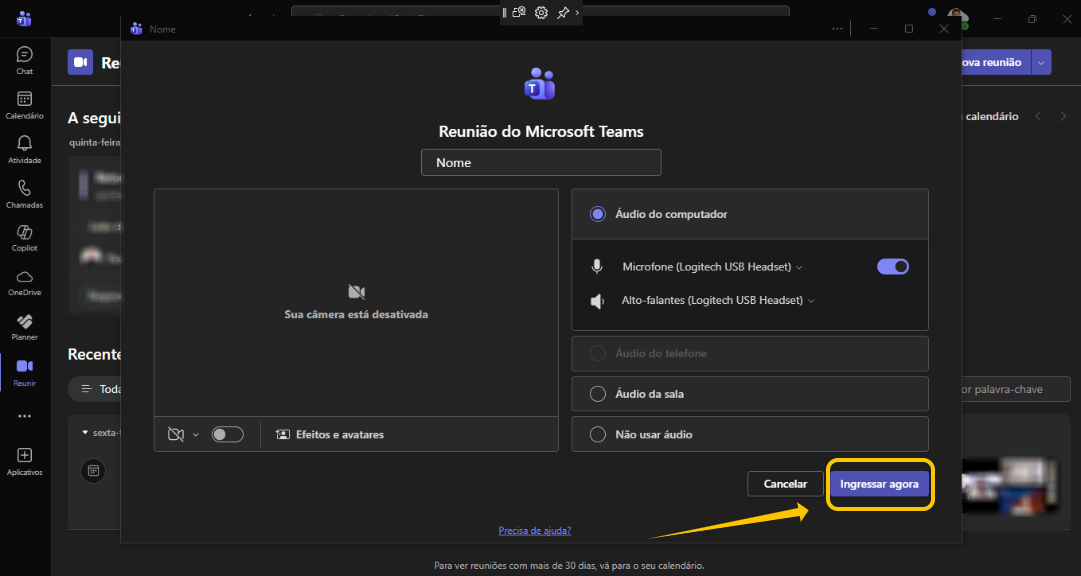
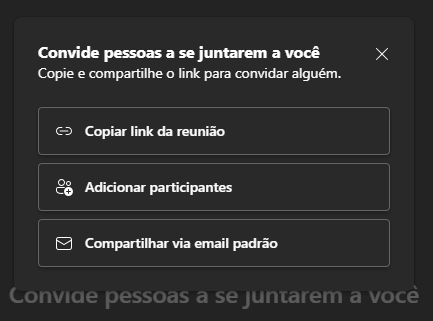
9º Passo: Após clicar em INGRESSAR AGORA, pode fechar a janela abaixo:
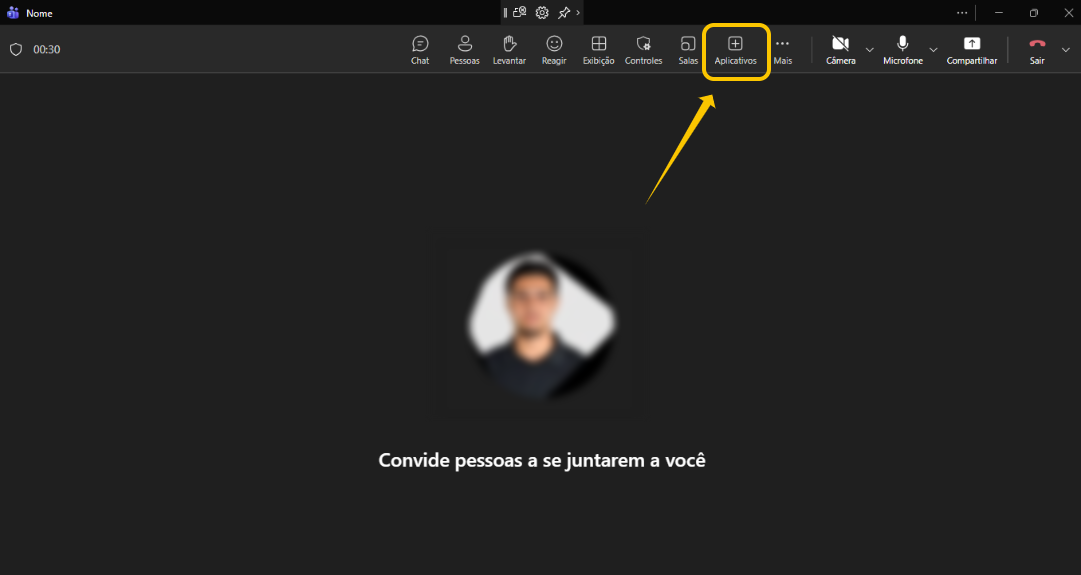
10º Passo: Quando a reunião iniciar, selecione a opção APLICATIVOS.
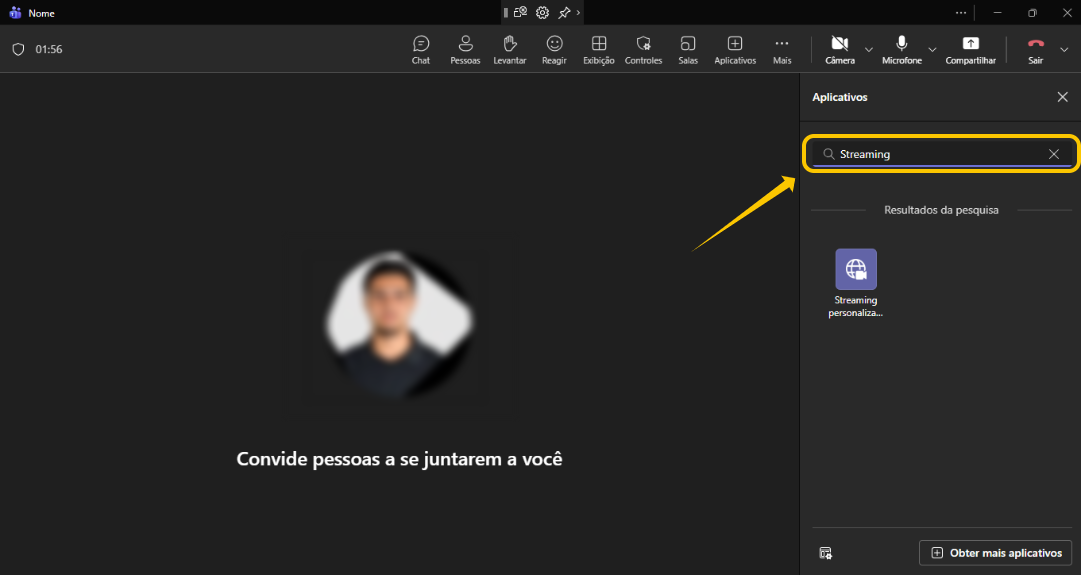
11º Passo: Após selecionar, procure na barra de pesquisa por STREAMING PERSONALIZADO.
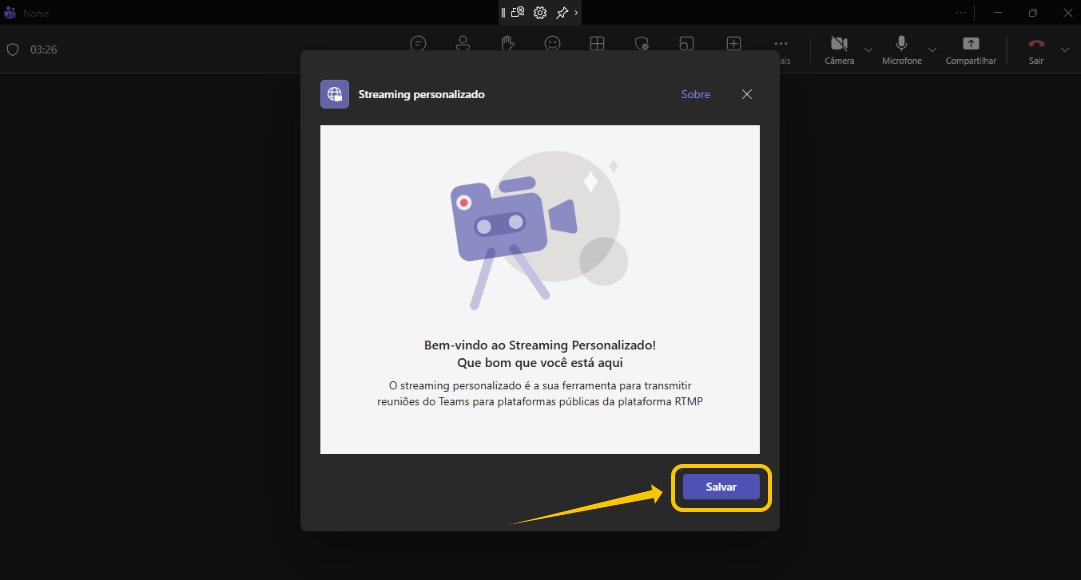
12º Passo: Após selecionar o STREAMING PERSONALIZADO, clique em SALVAR.
13º Passo: Em seguida preencha os campos:
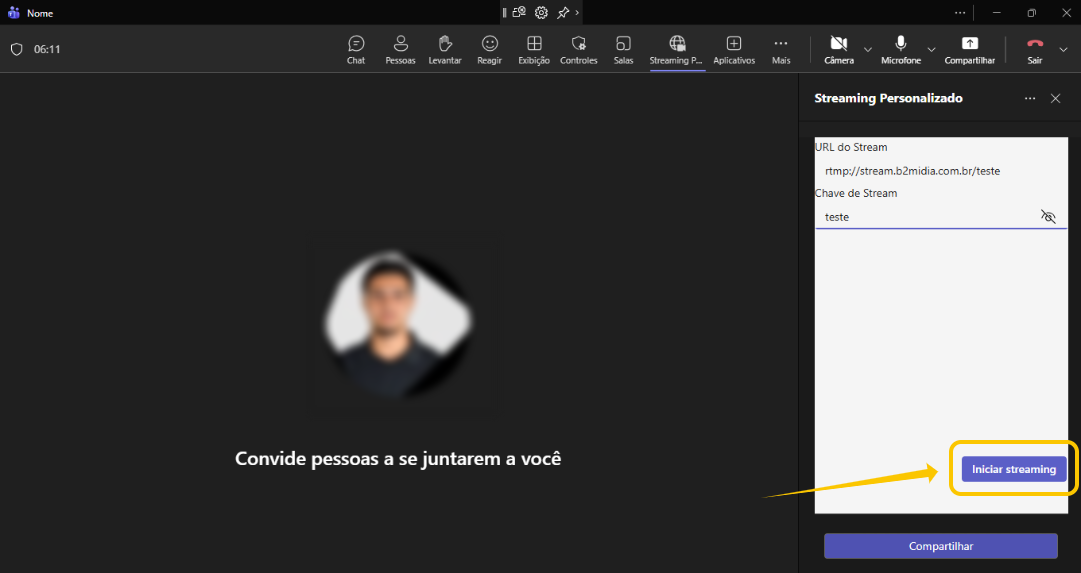
URL do stream: rtmp://stream.b2midia.com.br/nome da empresa em minusculo.
Chave do Stream: nome da empresa em minusculo.
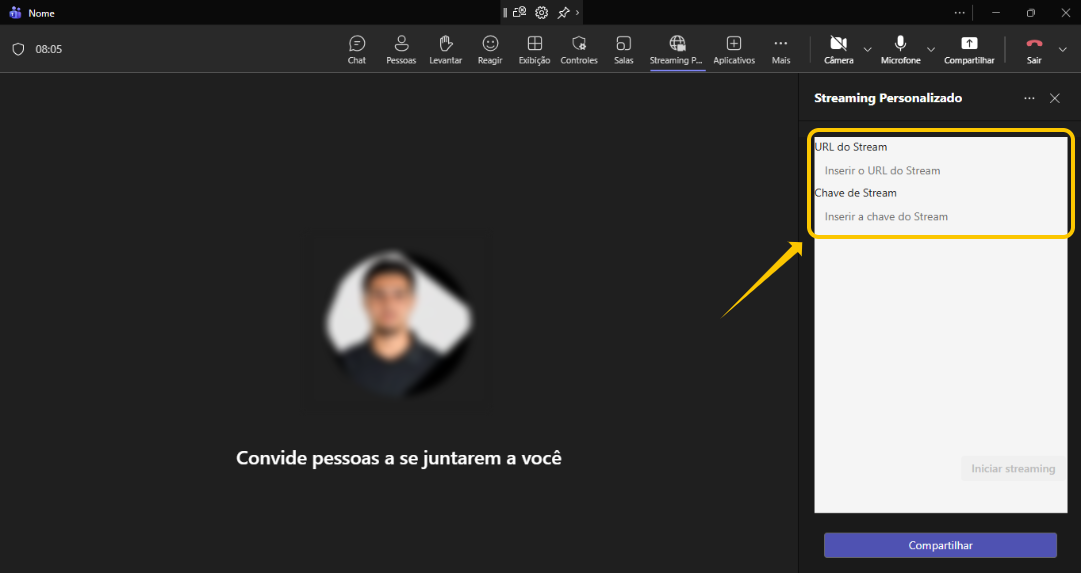
14º Passo: Em seguida clique em INICIAR STREAMING.
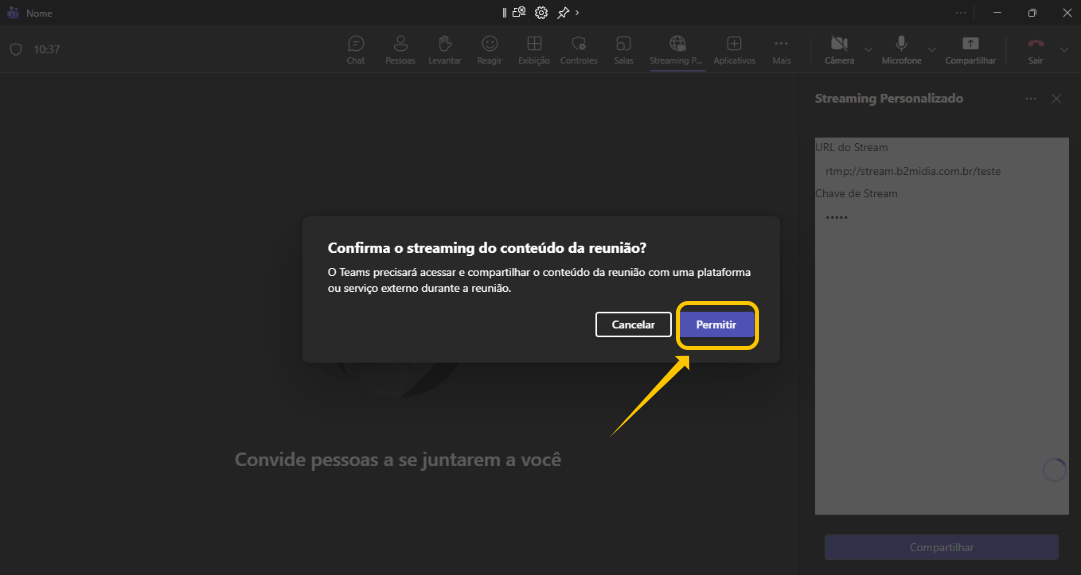
15º Passo: Em seguida, clique em PERMITIR.
16º Passo: Aguarde carregar.
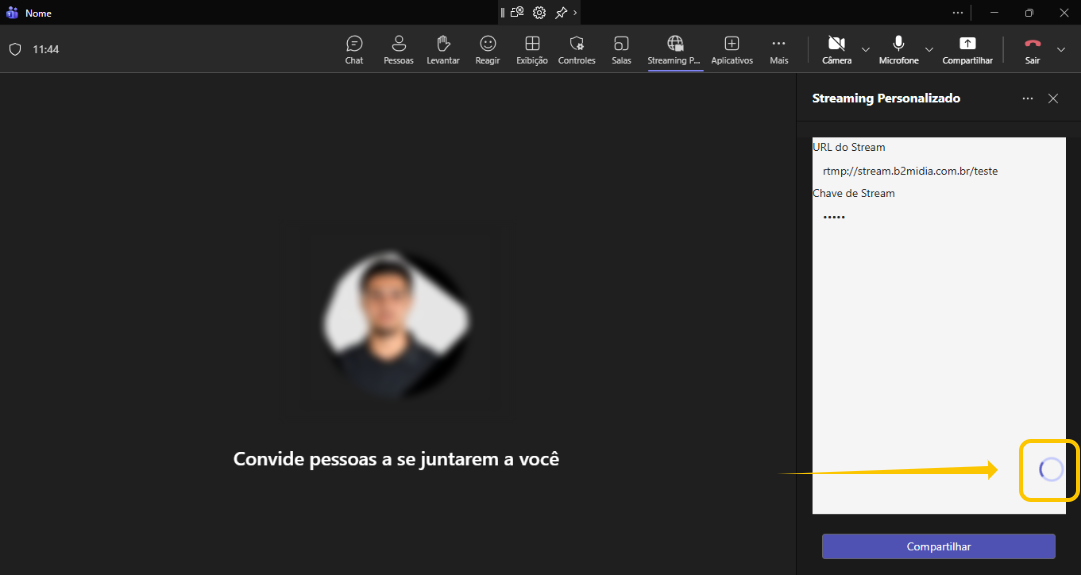
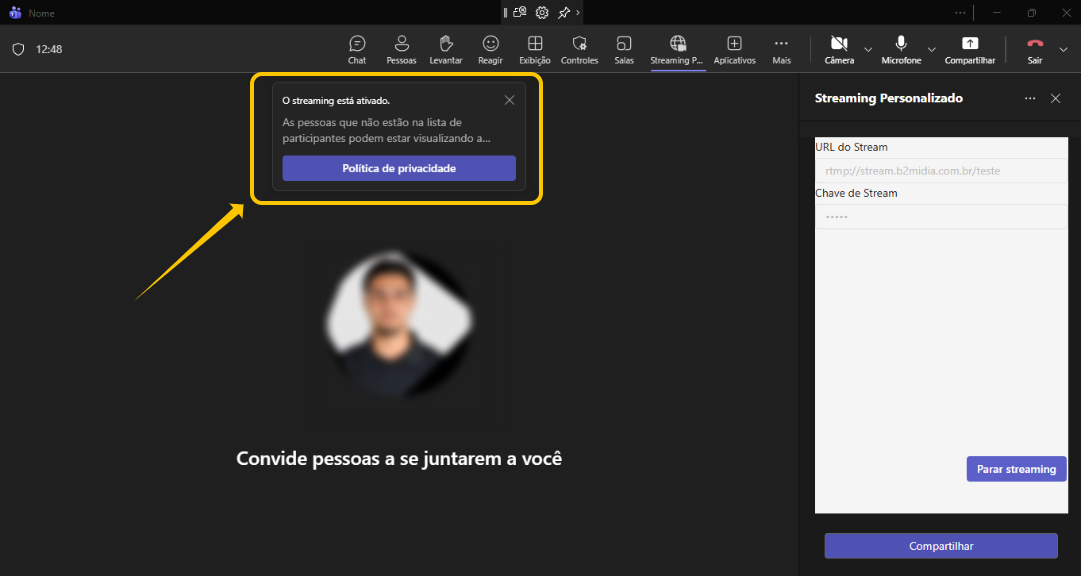
17º Passo: Assim que aparecer o aviso POLITICA DE PRIVACIDADE como mostra a imagem abaixo, seu Streaming já está funcionando.
OBS:
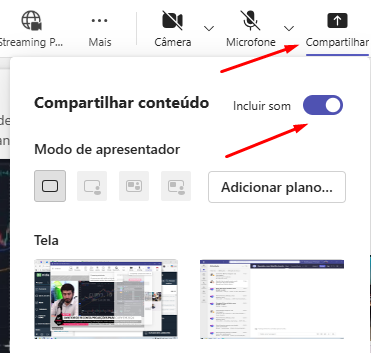
Caso queira compartilhar algum conteúdo que tenha áudio, é necessário selecionar a opção “Incluir som”, para que o áudio também seja transmitido na live.
Caso esteja usando o Youtube para realizar a transmissão de sua reunião do MS Teams, clique aqui.
Após finalizar a parte do Microsoft Teams, Clique aqui para preparar o seu Widget de transmissão no B2 Midia.
Para mais informações sobre streaming Clique aqui.