
Seja bem-vindo ao procedimento que irá te ensinar como criar um Datasource do seu Power BI e exibir sua Dashboard nos terminais de TV Corporativa no servidor Taipa.
- Caso não tenha autenticado a conta Microsoft, Clique aqui.
Criar um Datasource para acesso a um Dashboard Power BI

2.1) Para criar um Datasource com acesso ao Dashboard Power BI, no WorldVDS:
- (1) Vá a "Fonte de dados"
- (2) Clique em "Nova fonte de dados"
- (3) Nos vários tipos de Datasource, selecione "Dashboard"
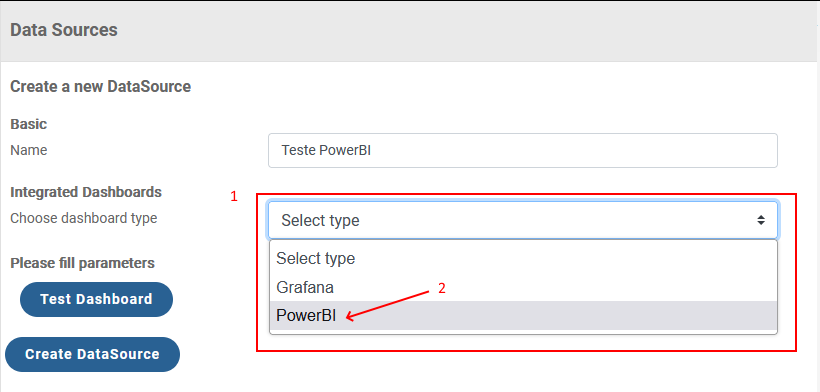
- Isto irá abrir um formulário para configurar o Datasource (semelhante à imagem a seguir)
- No campo "Choose Dashboard Type" deverá selecionar "Power BI" para abrir todas as opções referentes ao "PowerBI"
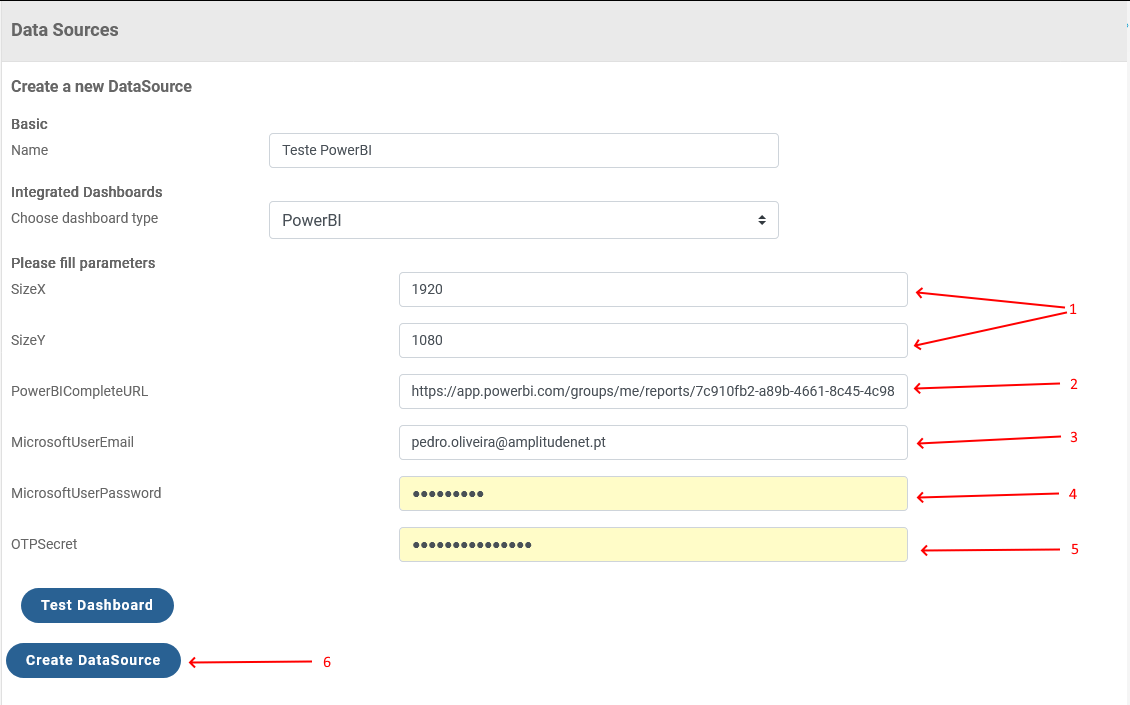
2.2) Preencher os campos do formulário:
- (1) SizeX e SizeY: Estes campos serão o tamanho da resolução definida na Playlist onde será introduzido o widget que vai mostrar este Dashboard, ou seja, o tamanho da tela.
- (2) PowerBICompleteURL: Inserir o endereço completo da Dashboard.
- (3) MicrosoftUserEmail: Inserir o email de usuário da conta Microsoft.
- (4) MicrosoftUserPassword: Inserir a senha/password da conta Microsoft.
- (5) OTPSecret: Inserir aqui a Secret Key que foi copiada na imagem do capítulo anterior.
- Pressione o botão "Create DataSource" para criar o Datasource configurado (6)
Importante: Caso a senha da conta seja alterada em algum momento, é necessário atualizar esta senha dentro da nossa plataforma.
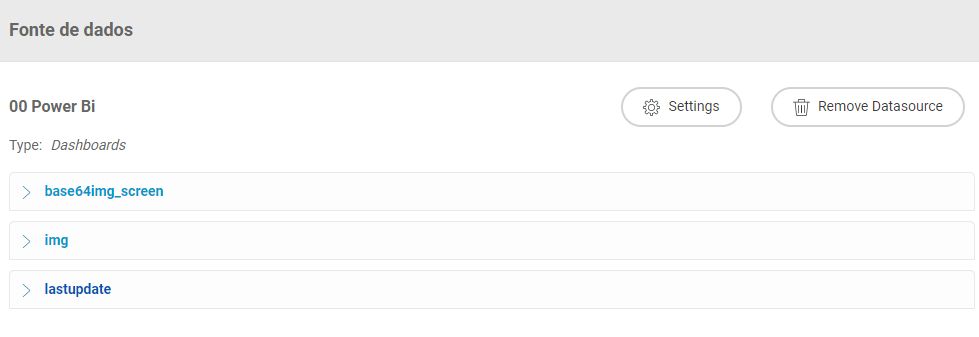
2.3) Após criar o datasource, o sistema exibirá a seguinte tela, indicando que o Datasource foi criado.
Configurar o Widget de Dashboard para mostrar um Dashboard Power BI
3.1) - Para utilizar o widget de Dashboard Power BI em seus terminais, abra a playlist e a zona onde deseja colocar esse dashboard e arraste o Widget "Dashboard" da lista de Widgets Grátis (menu direito, em baixo do "My Files/Meus arquivos") para a playlist / zona aberta.
Caminho: Widgets Grátis > Dashboards e Gráficos> Dashboard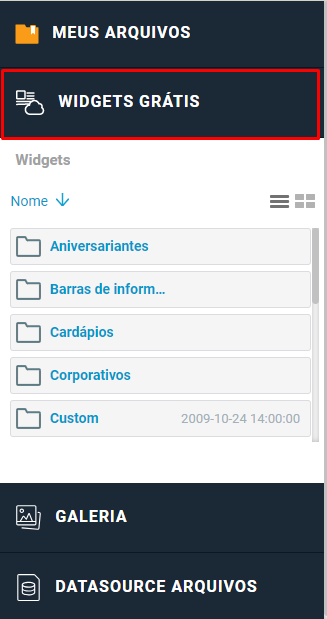
3.2) - Configurando o Widget
- Na sequência será necessário configurar o Widget que foi inserido na playlist (clique no ícone de engrenagem presente no slide onde foi colocado o Widget). (3)

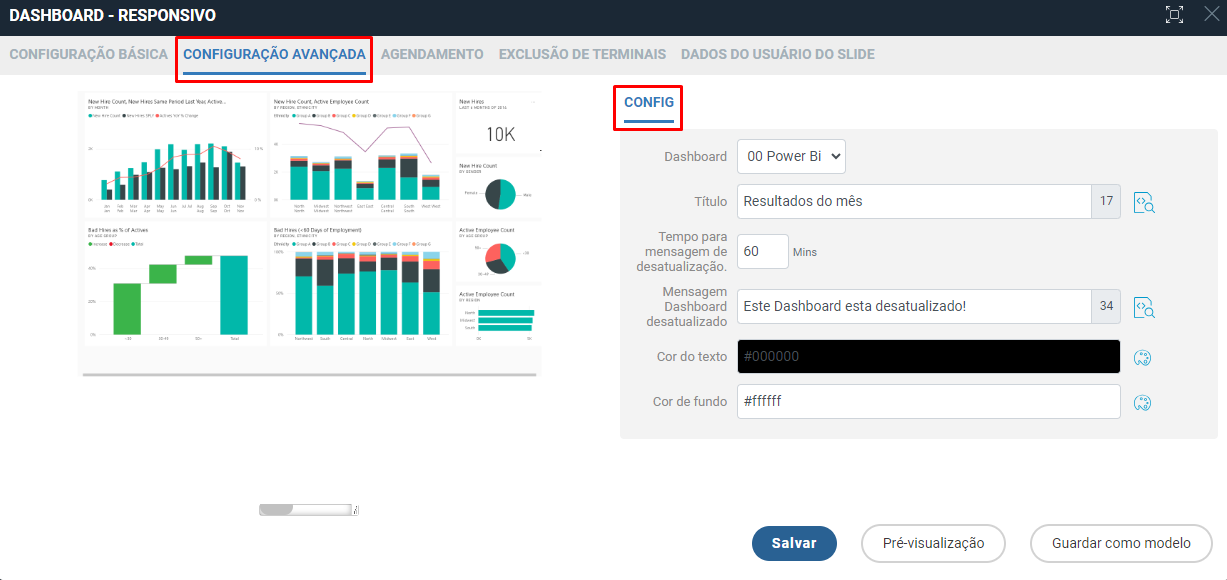
3.3) - Abra a opção "Configuração avançada/Slide Advanced"
- Na aba "Config" temos as seguintes opçãos
- Dashboard: Campo para selecionar o Datasource/Fonte de dados criado anteriormente.
- Titulo/Title: Coloque o Título da sua Dashboard
- Tempo para mensagem de desatualização/Outdated Time: Defina o tempo em minutos para quando o Dashboard é considerado desatualizado.
- Mensagem desatualizada/Outdated Message: Defina uma mensagem para quando o Dashboard ficar desatualizado.
- Cor do texto: Cor do texto que aparece.
- Cor do Fundo: Cor de fundo do widget. Isso se aplica quando o Dashboard não preenche a tela toda ou quando a mensagem de desatualização está sendo exibida.
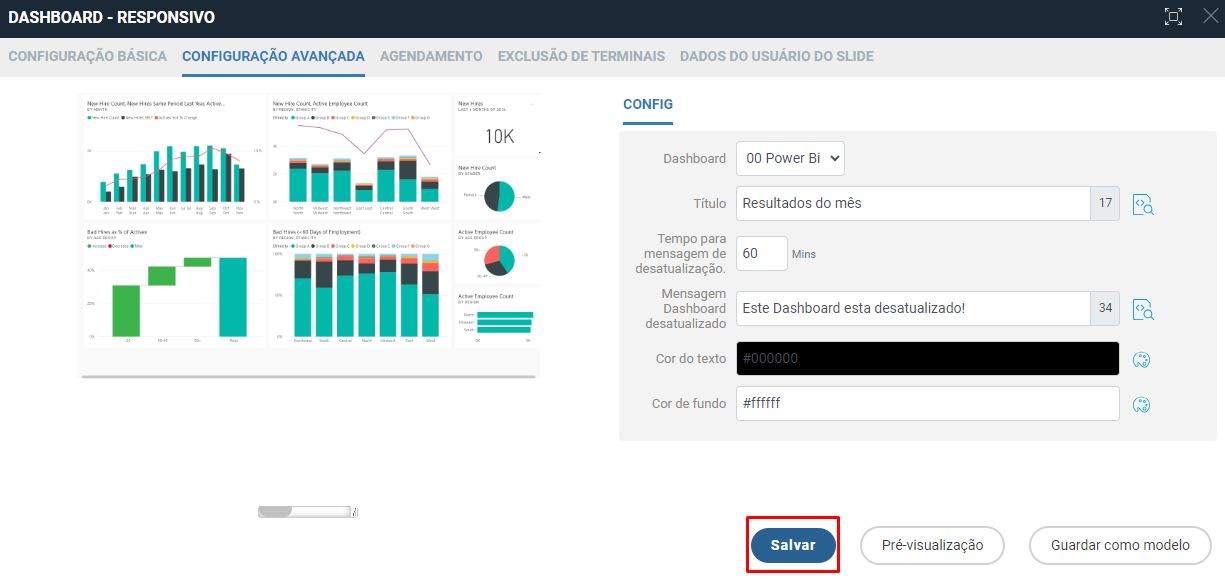
3.4) - No final, clique no botão "Save" para guardar todas as alterações
Atualização e processamento
Cada dashboard leva em media de 20 a 30 segundos para ser processado à depender de sua composição e complexidade.
Em um servidor compartilhado, cloud, o tempo médio de processamento completo de todos dos dashboards é de 15 minutos, já em um servidor dedicado, Onpremises, o tempo mínimo de processamento dos dashboards para atualização é de 2 minutos. Este é o intervalo de processamento dos dashbaords.
Desta forma, uma conta com 10 dashbaords pode levar de 200 a 300 segundos para ter todos os seus dashboards processados para que então, sejam exibidos de forma atualizada nas playlists. A cada 2 minutos sera realizada uma consulta em busca de dashboards atualizados. Se neste intervalo o processamento ainda nao tiver sido concluído, a ultima versão dos dashboards sera exibida até que se tenham suas versões atualizadas disponíveis.
Recomendamos que sejam mantidos apenas os datasources de dashboards ativos pois, TODOS os dashboards criados serão processados, respeitando os parâmetros informados acima. Se houverem muitos dashboards inativos, poderá comprometer o intervalo de atualização de todos os dashoards, inclusive dos ativos em exibição.
Caso queira acessar os procedimentos Taipa, Clique aqui.
Caso tenha dúvidas sobre o procedimento, ou tenha alguma sugestão, pode contatar nossa equipe nos seguintes canais:
Canais oficiais de atendimento - Suporte Técnico
Telefone: (11) 2382-9631 - Ramal 01 ou (11) 94392-6579 (WhatsApp)
Email: Suporte@b2midia.com.br