
Agora a plataforma da B2 possui um novo widget para a integração dos seus eventos/calendários. Esse widget funciona com o auxílio do sistema de Data source. Neste procedimento, você irá aprender como utilizá-lo.
ÍNDICE
Para o widget identificar o calendário que ele deve puxar, você deve criar um Data Source.
Criando o DataSource
Aprenda como configurar o data source do Outlook Calendar clicando aquiAprenda como configurar o data source do Google Calendar clicando aquiConfigurando o Widget
1. Abra o painel administrativo e localize a playlist na qual deseja incluir o widget. Após selecioná-la, vá até o menu lateral direito.
Na seção “Meus Arquivos”, clique em “Widgets Grátis”. Em seguida, acesse a pasta “Calendário”, localize o widget correspondente e arraste-o para dentro da playlist selecionada.
2. Com o widget já inserido na grade, clique na opção “Editar textos de animação”, conforme ilustrado na imagem abaixo.

3. Com o widget aberto, acesse a seção “Fonte de dados” e selecione o data source correspondente ao calendário previamente criado..
(Mais informações de como realizar a criação do data source abaixo)
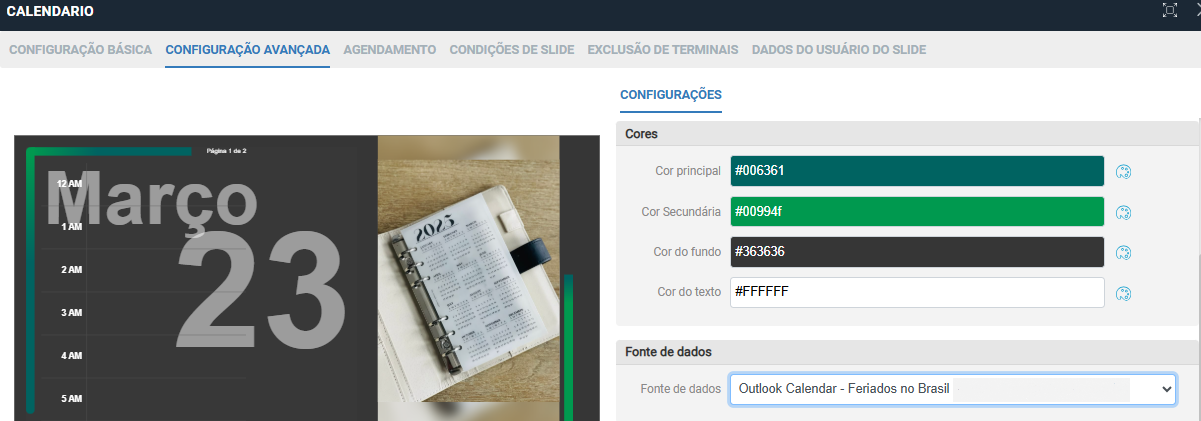
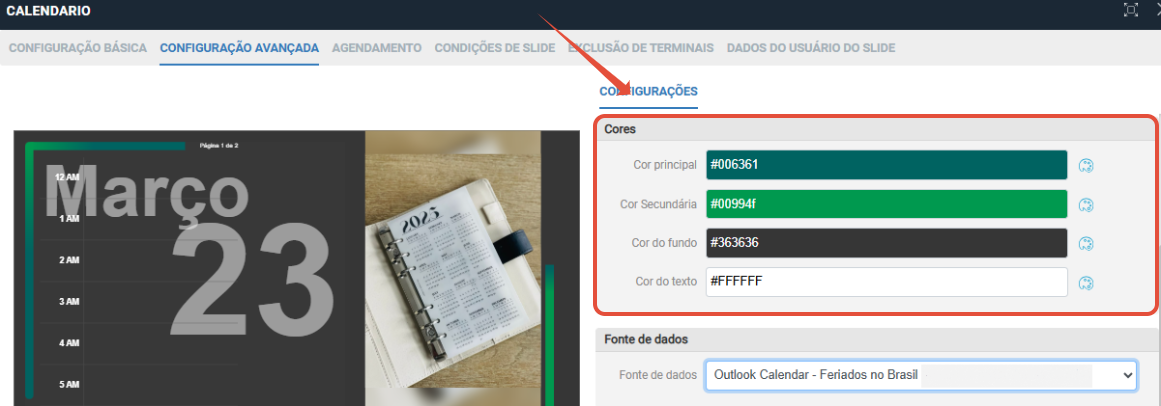
4. Cores
Selecione as cores do widget.
Funcionamento do Widget
O widget exibe 2 páginas alternadas automaticamente:
Página 1
- Exibe a timeline de 24 horas (12 AM -> 11 PM)
- Cada slot de hora mostra os eventos que ocorrem naquele período
- Eventos com múltiplos itens no mesmo horário são paginados com indicadores de pontos
- O scroll automático foca cada slot com evento a cada 3 segundos
- Troca de pagina ao completar 1 loop de scroll + 3 ciclos de paginação
Página 2
- Exibe eventos em formato de lista por data/dia
- Cada evento tem título, horário, local
- Scroll automático pelos eventos a cada 3 segundos
- Ao completar 1 loop, o widget é finalizado
Modo Barra inferior
Ativado quando aspect ratio ≥ 4 (ex: 1920×480):
- A esquerda: Nome do mês atual (traduzido conforme idioma configurado)
- Centro: Organizado horizontalmente com todos os eventos no formato exp:
- 8 AM - Reunião de Planejamento (Sala 1) • 10 AM - Workshop de Design (Studio) •
- O texto percorre da direita para a esquerda.
Caso tenha dúvidas, basta contatar nossa equipe nos seguintes canais:
Telefone: (11) 2382-9631 - Ramal 01 ou (11) 94392-6579 (WhatsApp)
Email: suporte@b2midia.com.br