
Bem-vindo ao procedimento que irá te mostrar como realizar as configurações iniciais do seu monitor TCL P7K
Itens necessários para realizar este procedimento:

- Conexão com a internet via cabo ou WI-FI.

- Um computador ou notebook com sistema operacional Windows que esteja conectado na mesma rede que a TV e tenha acesso à internet.
ÍNDICE
- Configuração inicial do monitor
- Removendo a configuração de Fast Boot e Verificando data e hora
- Ativando o Modo desenvolvedor, depuração por USB e a opção "Permanecer sempre ativo"
- Coletando o IP da TV para instalação do APP
- Instalando o WorldVDS
- Liberando permissões ao aplicativo
Configuração inicial do monitor
1) - Selecione o idioma e país. No caso do exemplo, "Português (Brasil)" e "Brasil".


2) - Na aba seguinte, selecione a opção "Configurar TV básica". Desta forma o menu ficará mais limpo e simples.

3) - Caso o monitor esteja com um cabo de rede conectado, o sistema perguntará se deseja continuar ou mudar a rede. Se for o seu caso, basta clicar em continuar.
Caso sua conexão seja via WIFI, aparecerá as redes disponíveis para conexão, basta selecionar a sua e inserir a senha.
Lembre-se: A rede que a TV for conectada deve ser a mesma em que conectará o seu notebook/Computador para concluir esta instalação

4) - Clique em "Aceitar" para aceitar os termos da Google.

5) - Recomendamos que desabilite as opções de localização e análise de uso do monitor, basta desmarcar ambas antes de aceitar:

6) - Em "instalação do canal", selecione a opção "Pular"

8) Aperte em seguinte.
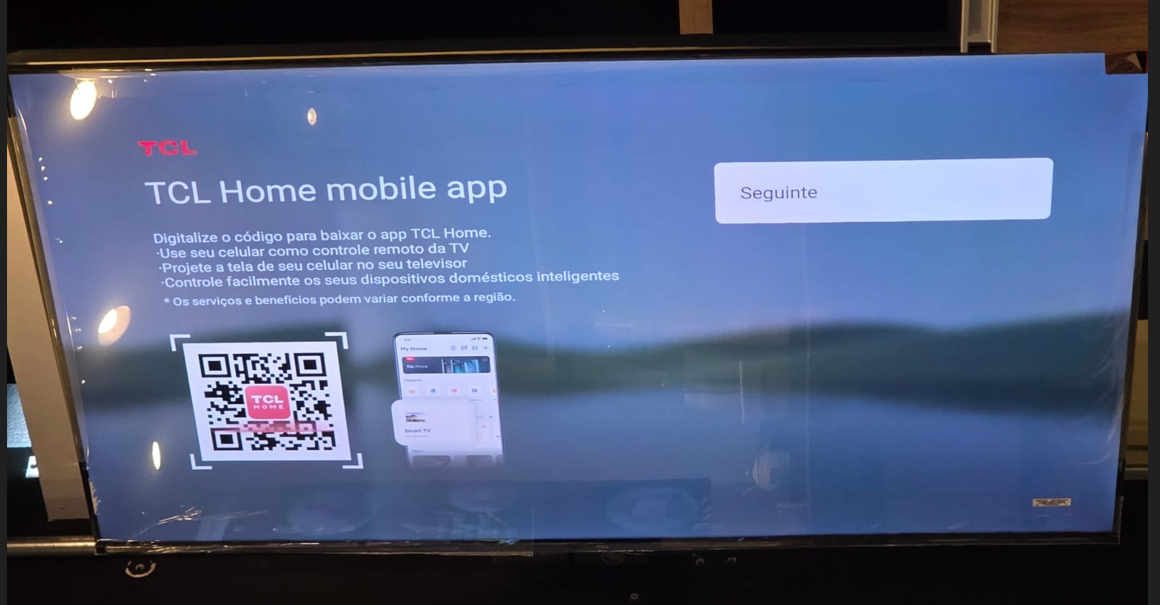
9) - Concorde com os termos do usuário.

9) - Clique em "Próximo".

10) - Não permita as atualizações automáticas.

11) - Agora sincronize o seu controle remoto conforme os botões solicitados na tela:

12) configuração para modo loja.
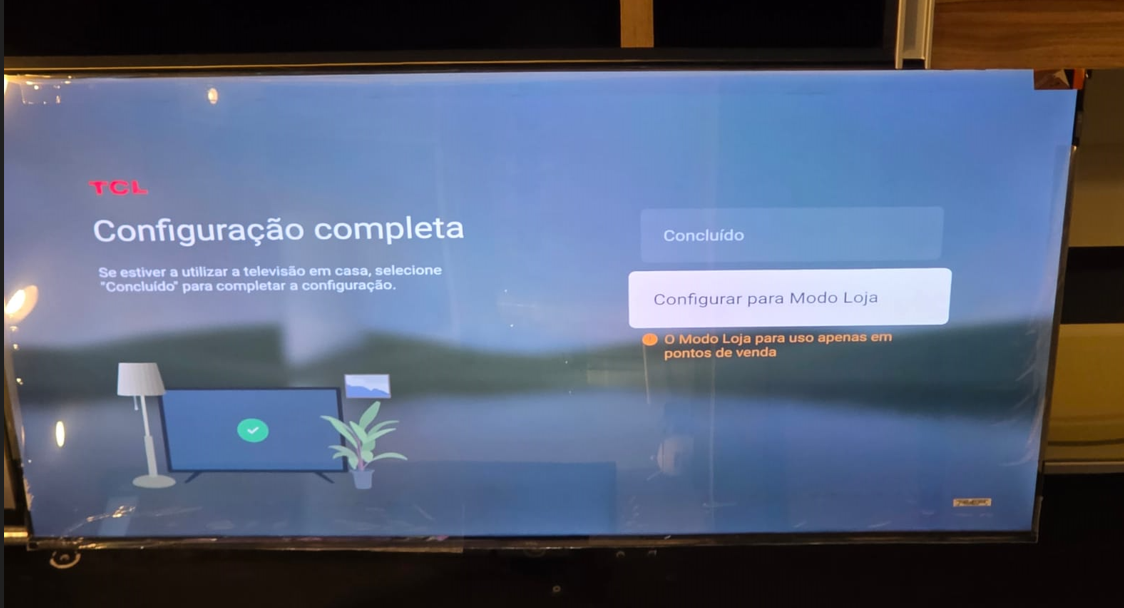
- Clique no "Certo" para continuar.
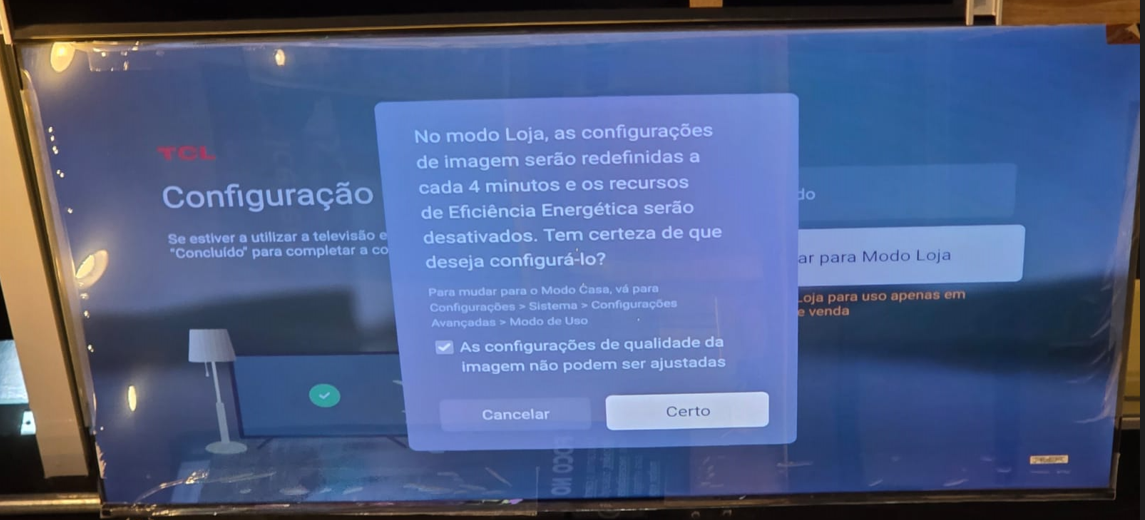
12) - Após isto, a configuração inicial será concluída e o sistema te levará para a tela inicial.

Removendo a configuração de Fast Boot e Verificando data e hora
1) - Clique no botão de configurações do seu controle:

2) - Clique em "Definições/Configurações"

3) - Procure a opção "Sistema"

4) - Selecione a opção de "Data e Hora" e confirme se estão conforme a hora e data atual.

5) - Aperte o botão de voltar uma vez e procure a opção "Alimentação e energia"

6) - Localize a opção "iniciar Rápido"

Desabilite a opção deixando a chave da cor branca.


Ativando o Modo desenvolvedor, depuração por USB e a opção "Permanecer sempre ativo"
Para deixar a TV totalmente otimizada para exibição de conteúdos, vamos realizar algumas configurações.
1) - Clique no botão de configurações do seu controle:

Clique em "Definições/Configurações"

2) - Cliquem em "Sistema"

3) - Selecione a opção "Sobre"

4) Localize a opção "Build do SO do Android TV" e pressione o botão "Ok" várias vezes até aparecer a mensagem "Você agora é um desenvolvedor"


5) Retorne ao menu "Sistema" e abra a opção "opções do desenvolvedor"

6) Ative a opção "Permanecer ativo" para evitar que a tela entre em stand-by.

7) Descendo a lista, ative a opção "Depuração USB" para seguirmos com a instalação no próximo passo:

Confirme a ação:

A opção ficará assim após ativada:

Coletando o IP da TV para instalação do APP
Para instalarmos o aplicativo precisaremos do IP da TV, lembrando que a TV deve estar na mesma rede que seu computador.
1) - Clique no botão de configurações do seu controle:
Clique em "Definições/Configurações"
2) - Cliquem em "Rede e internet"

3) - Use a botão que move o menu para baixo até a marcação branca ficar na rede conectada, após isto clique em "OK" para visualizar mais informações da rede, desta forma aparecerão informações da rede na lateral direita.
Neste menu pegaremos o "Endereço IP", somente os números da segunda linha:

No nosso caso, o IP é 10.0.0.159
Este IP é o nosso utilizado para exemplo. O seu IP será um número diferente.
Instalando o WorldVDS
Atenção: Nesta parte precisaremos de um computador o notebook que esteja conectado na mesma rede em que a TV TCL foi conectada.
1) - Em seu comptador/notebook, baixe os arquivos de instalação
Link de download: WVDS Android TV
Assim que o download for concluído, localize o arquivo em sua pasta de download.

2) - Clique com o botão direito no arquivo e clique com o botão direito na opção "Extrair tudo":

Na sequência clique em "Extrair":

3) - Após a extração dos arquivos, o Windows abrirá a pasta com os arquivos descompactados. Você irá executar o arquivo "INSTALL WORLDVDS"

Caso apareça a seguinte mensagem:


4) - Na sequência será aberta uma janela onde você irá digitar o IP da TV TCL:

Insira o IP coletado anteriormente e aperte "Enter":

Obs: O IP da imagem é apenas um exemplo. Conforme os passos anteriores, você deve utilizar o IP da sua TV TCL
Em seguida aparecerá uma mensagem, a qual indica que o programa enviará uma solicitação, no monitor aparecerá uma mensagem. Não aperte enter antes de verificar o passo da imagem seguinte

No monitor aparecerá a seguinte mensagem:

Clique na caixinha "Sempre permitir" e depois cliquem no botão no lado direito "Permitir"
5) - Após isto, no computador, aperte "Enter" para a instalação seguir. O computador começará a fazer a transferência dos arquivos, conforme imagem a seguir:


Ao término, o programa solicitará que pressione qualquer tecla para concluir. Na primeira vez, o aplicativo pode demorar de 2 a 3 minutos para iniciar, pois ele começará a baixar atualizações em segundo plano. Aguarde.
6) - Agora voltando para a TV, o aplicativo abrirá sozinho e exibirá as seguintes telas:

7) - Aceite as permissões de acesso e o aplicativo abrirá na tela de associação de licença


8) Na tela de "Bem Vindo", não será necessário selecionar nada, apenas insira o código do seu terminal/licença (dialtone) do seu terminal usando as seguintes instruções:
Para isto, use as setas do seu controle (Cima, baixo, esquerda e direita).

Botão para cima, o contador iniciará em 0 (zero) e seguirá em ordem crescente.
Botão para baixo, o contador iniciará em 9 (nove) e seguirá em ordem decrescente.
Botão para esquerda, o cursor apagará o número e voltará uma casa.
Botão para direita, o cursor seguirá para a próxima casa, possibilitando dar sequência nos dígitos do código dialtone.
Após inserir o código:

9) - Com o código do seu terminal em tela, aperte o botão central do seu controle (botão de confirmação), assim o app mostrará o nome do seu ternimal:

10) - Agora aperte o botão central do seu controle (botão de confirmação) até o aplicativo reiniciar. Quando o app retornar, ele começará o download dos conteúdos inseridos no seu terminal.

Pronto, agora sua licença está associada!
Alterando a rotação dos conteúdos (Em caso de conteúdo vertical)
Para alterar a rotação você precisará de um teclado e mouse conectados na TV.
1) -Com o aplicativo aberto e exibindo as campanhas após associar os terminal, aperte o botão direito do mouse para aparecer algumas opções.
Clique em "Control Panel"

2) - Na sequência clique em "Player"

3) - Depois clique em "Open Advanced Settings"

4) - Use a barra de pesquisa e procure por "Rotate"


5) - Ao localizar, use o teclado para apagar o "Value" original "0" e inserir o valor 270 e clique no ícone de confirmar

6) - Agora clique em "Save Settings"

E aparecerá uma mensagem de confirmação
Agora basta reiniciar a TV e aguardar o aplicativo iniciar!
Canais oficiais de atendimento - Suporte Técnico:
Email: Suporte@b2midia.com.br
Telefone: (11) 2382-9631 - Ramal 01 ou (11) 94392-6579 (WhatsApp)
