
Se você tem o app corporativo da B2 Mídia, você pode integrar os dados de aniversario dos usuários para exibir na TV Corporativa B2 Mídia.
Para isso, precisamos seguir 2 etapas antes da edição do widget.
1) - Localize o link XML da sua integração segundo este procedimento:
Worksphere - Como gerar um token e coletar sua URL de API para integrações
2) - Com o link da API de aniversariantes, crie o datasource em sua conta da TV Corporativa seguindo este procedimento para criação do XML:
Datasources com JSON e XML | B2 Mídia
3) - Com o datasource criado, vamos adicionar o widget de aniversariantes em sua playlist. No menu lateral esquerdo, localize sua playlist: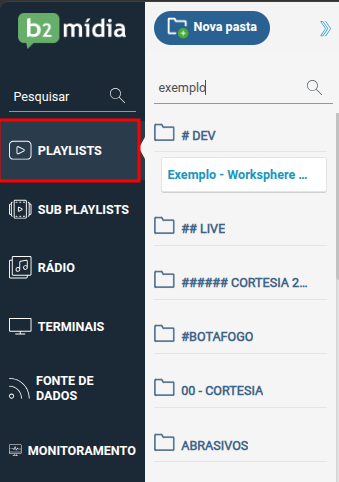
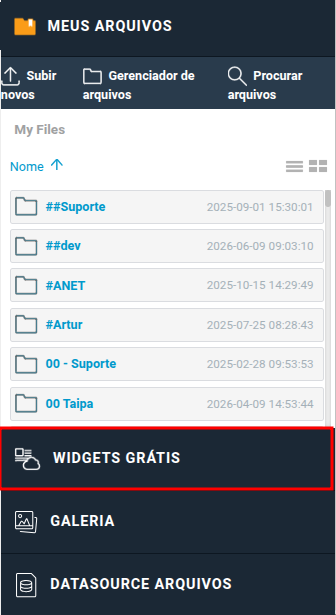
4) - Com a playlist aberta, no menu direito, clique na seção "widgets gratis" e entre na pasta "Aniversariantes"
5) - Escolha a variação do widget desejada e arraste ele para sua playlist: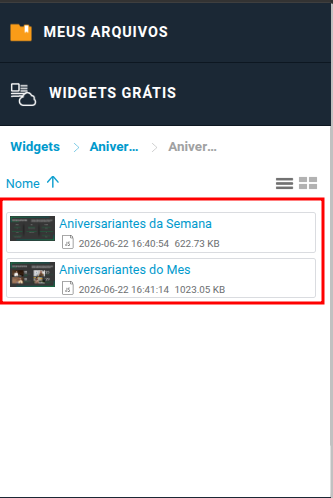
6) - Clique no icone de edição do widget: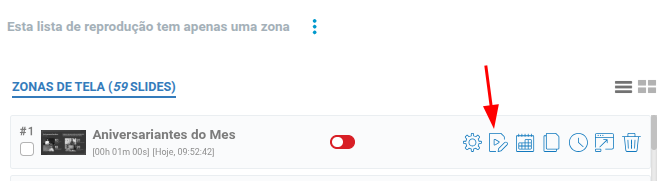
7) - Clique na edição de lista de aniversariantes: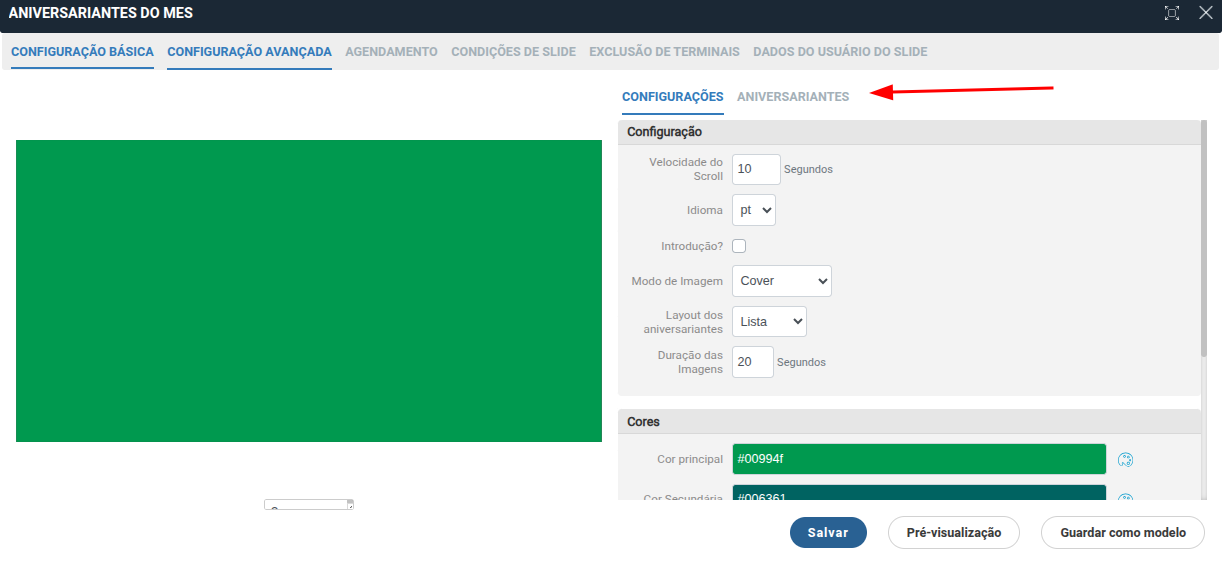
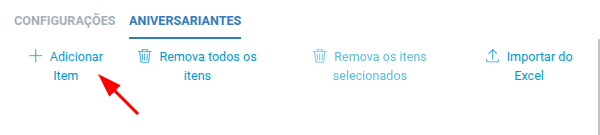
8) - Clique em "adicionar item"
9) - clique na lupa ao lado do campo em que deseja preencher com os dados do datasource criado: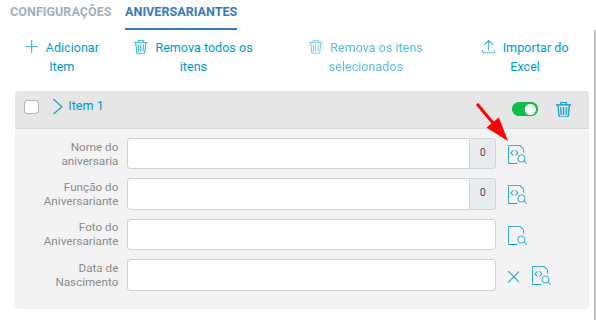
10) - Localize o datasource desejado e clique nele: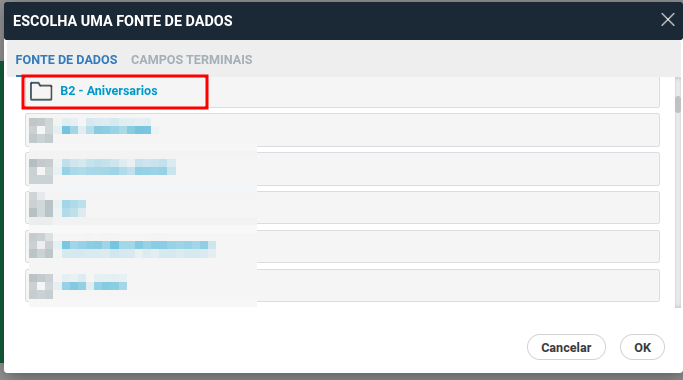
11) - Clique em "channel" -> "birthdays" -> "0"
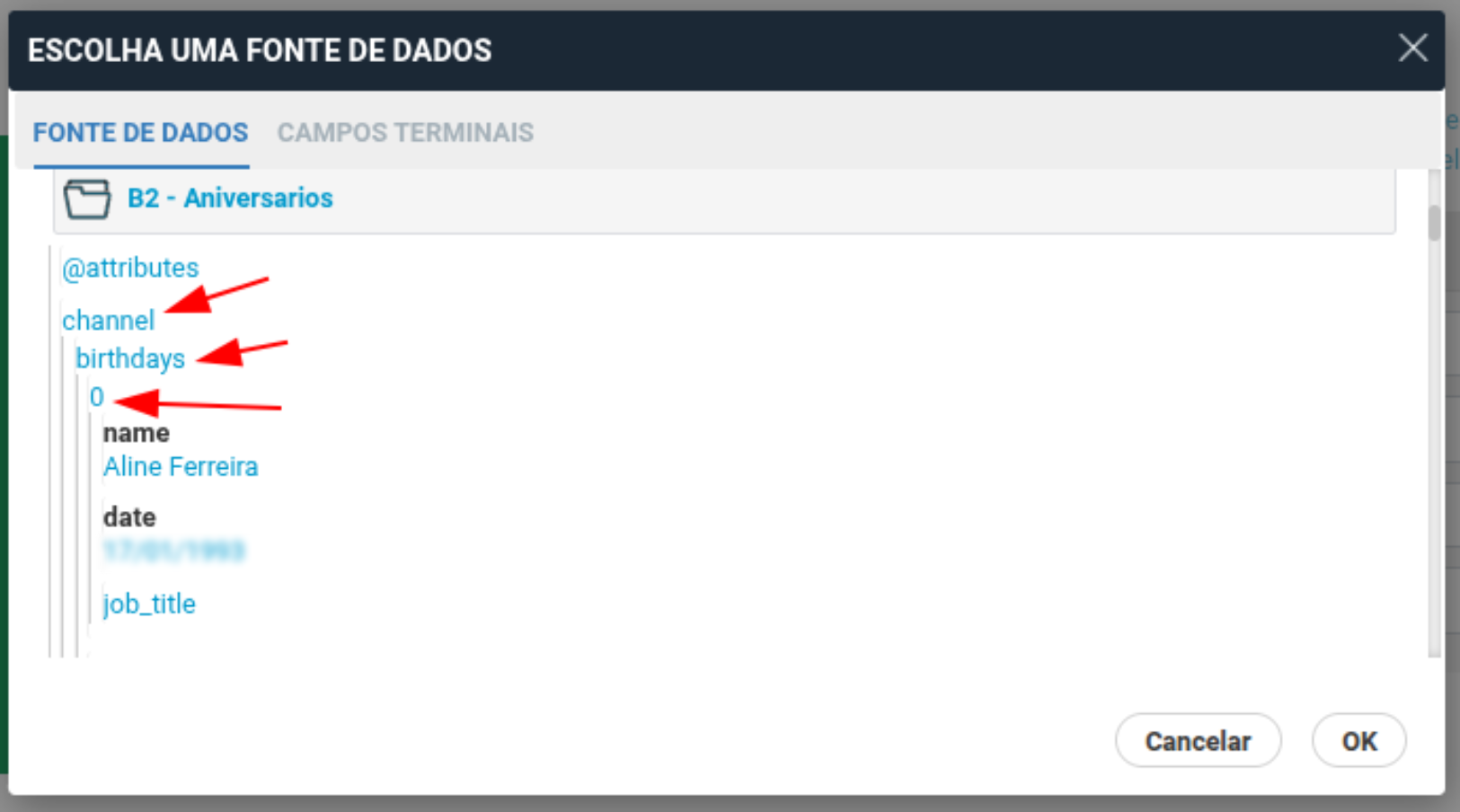
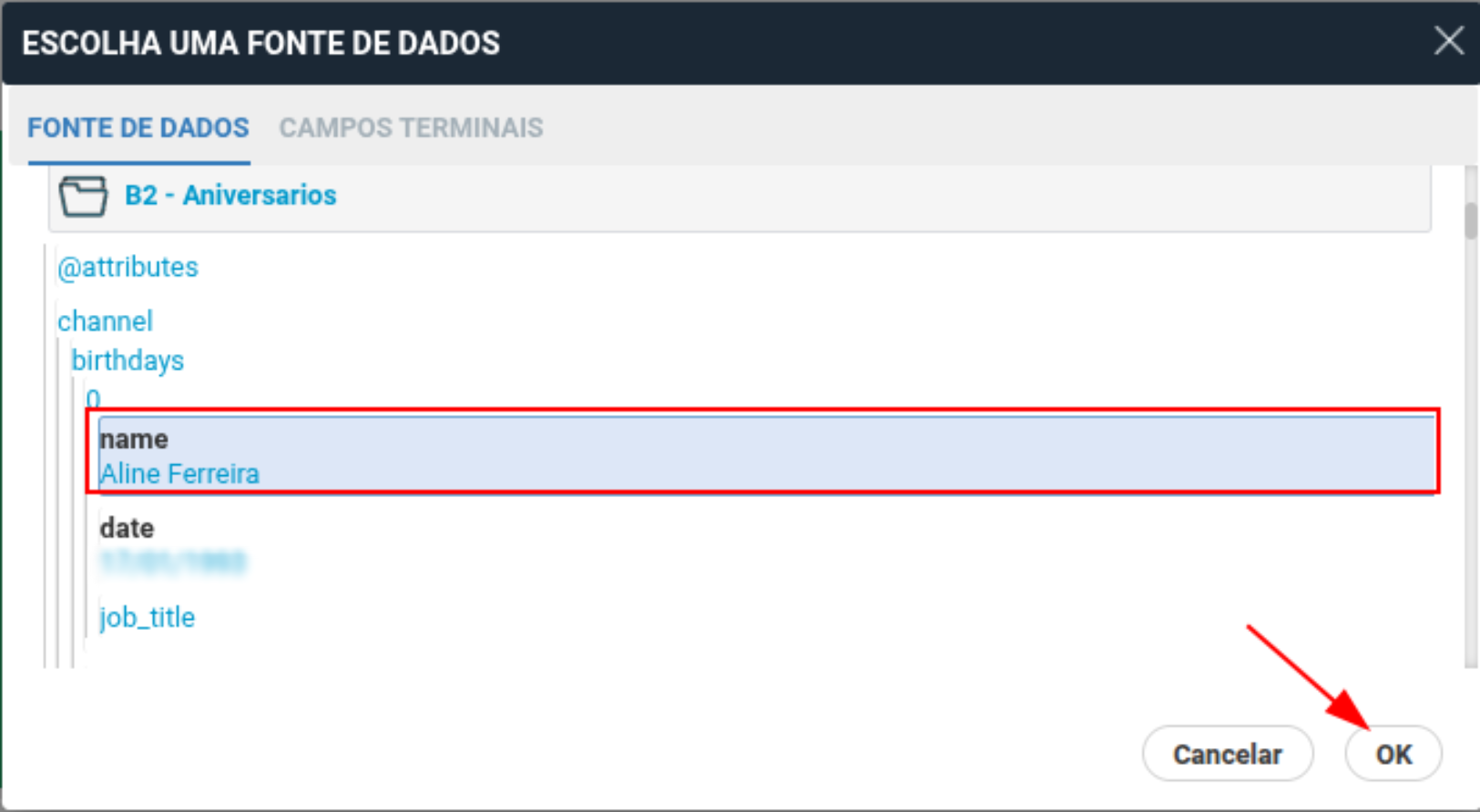
12) - Após isto, selecione o campo desejado, no caso, o nome. Depois clique em "OK".
13) - O input ficará desta forma: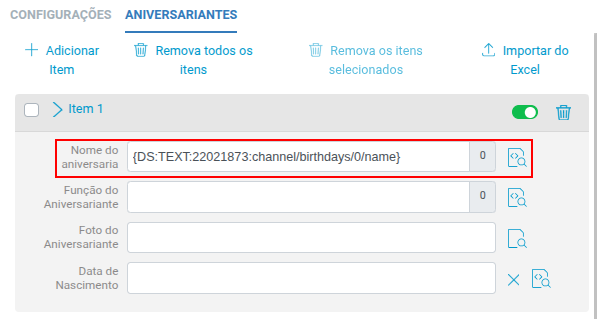
No caso, selecionamos o item 0, ou seja, pegara apenas o primeiro nome da lista. Mas para puxar todos os itens da lista, podemos trocar o apontamento 0 por "all".
Exemplo antes: {DS:TEXT:999999999:channel/birthdays/0/name}
Exemplo depois: {DS:TEXT:999999999:channel/birthdays/all/name}
14) - para os demais campos pode seguir o mesmo processo do primeiro. Porém, como agora a temos a URL, você pode simplesmente copiar o link do primeiro campo e mudar apenas o final para mudar o campo desejado.
Exemplo:
Nome = {DS:TEXT:999999999:channel/birthdays/0/name}
Data = {DS:TEXT:999999999:channel/birthdays/0/date}
Cargo = {DS:TEXT:999999999:channel/birthdays/0/job_title}
15) - Após o preenchimento, os campos ficarão assim: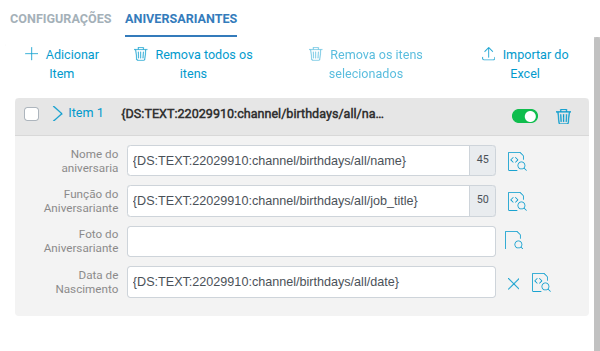
Após isto, basta salvar as alterações no widget e os dados aparecerão no preview