
Seja bem vindo ao procedimento que irá te mostrar como configurar e gerir o template de reprodução de texto em voz (Texto Para Voz) em seus terminais.
Neste procedimento voce irá ver como configurar o template, usar a galeria de musicas do servidor e montar uma grade de reprodução.
ÍNDICE
- Desativando som das playlists de video, imagem ou template
- Criando playlist de rádio
- Usando musicas da biblioteca B2 Mídia
- Template de reprodução de texto (text-to-speech)
- Sugestão de uso
As playlists de Rádio funcionam em paralelo com as playlists comum (imagem, video e templates). Portanto, para que o audio da playlist de rádio seja reproduzido, você precisa deixar as playlists de video no mute. Veja a seguir:
Desativando som das playlists de video, imagem ou template
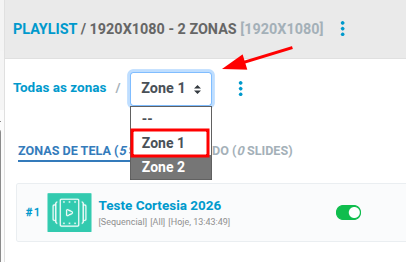
1) - Para deixar sua playlist sem volume, entre na playlist desejada, selecione a zona principal (geralmente a zona 1)
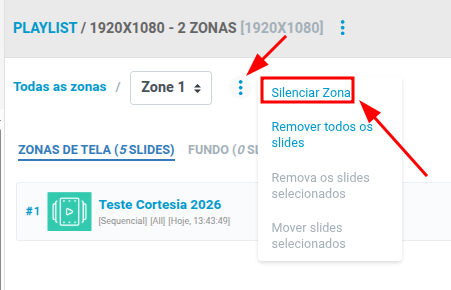
2) - Clique nos 3 pontinhos ao lado da zona e clique na opção "Silenciar zona", desta forma, todo slide adicionado naquela zona ficará sem volume e não irá impedir o funcionamento da playlist de audio.
Obs: Esse processo deve ser executado para cada playlist que conviver com a playlist de radio no terminal desejado.
Criando playlist de rádio
Para usar as músicas da biblioteca B2 Mídia e o template de Reprodução de Texto, vamos precisar criar uma playlist de rádio.
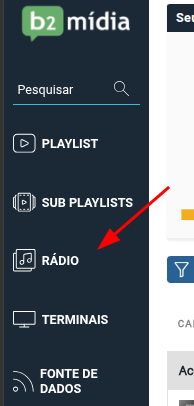
1) - No menu lateral esquerdo, selecione a opção de rádio:
2) - Depois clique no botão "Nova playlist":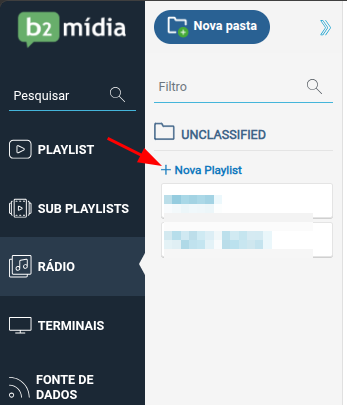
3) - Adicione um nome e clique em criar.
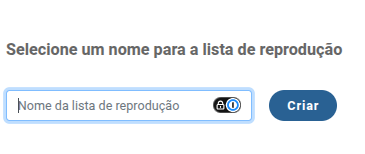
Na sequência, a playlist de rádio aparecerá no menu rádio que visualizamos anteriormente.
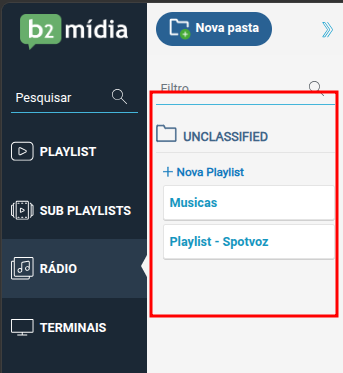
4) - Clique no nome da playlist criada para gerir ela:
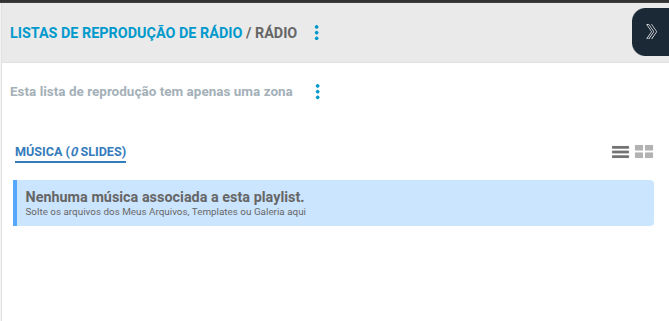
5) - Ao lidar com músicas, recomendamos a utilização de sub-playlists para agrupar musicas por temas e ativar aleatoriedade de reprodução.
Siga este procedimento para criar sua sub e configurar a aleatoriedade:
Criação de Subplaylist e Inserção/configuração em uma Playlist
Com sua sub criada e adicionada na playlist de rádio, adicione músicas à ela. A B2 Mídia disponibiliza uma biblioteca de músicas para utilização. A seguir você verá como utilizar essas músicas
Usando músicas da biblioteca B2 Mídia
1) - No menu lateral direito, acesse o menu Galeria:
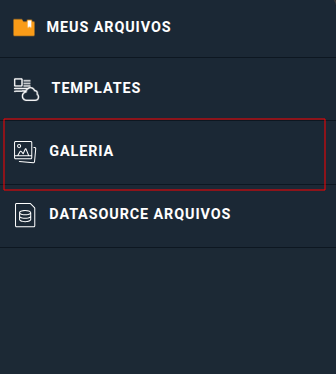
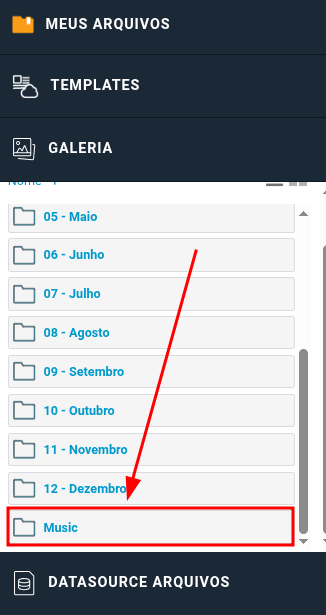
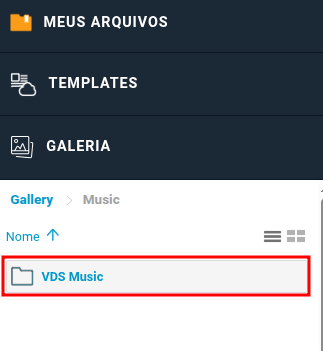
2) - Procure a pasta "Music" e depois "VDS Music"
3) - Navegue entre as pastas que segmentam os tipos de musica e escolha as musicas desejadas para arrastar para su playlist: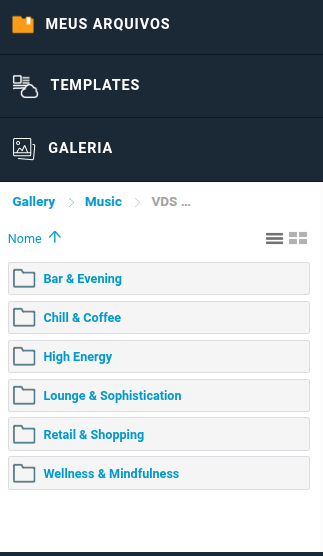
4) - selecione a música e arraste para sua playlist / sub-playlist desejada:
Também é possivel arratar uma pasta inteira.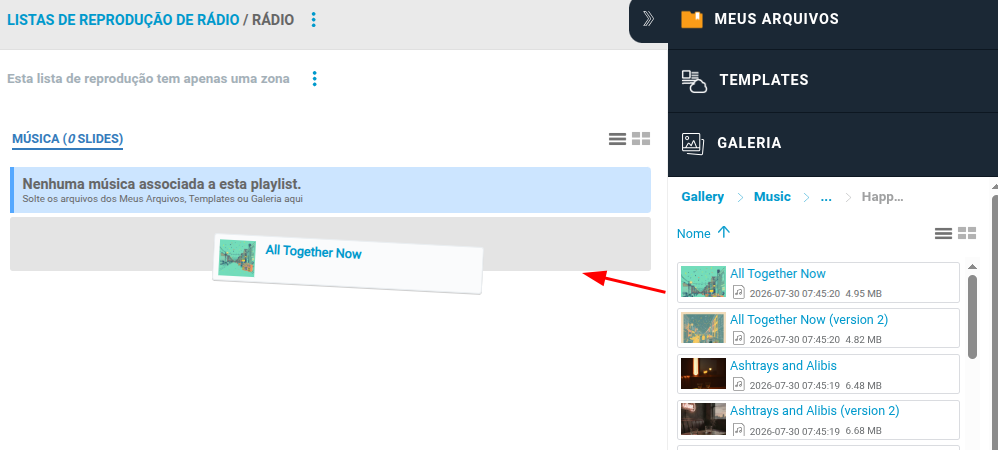
Template de reprodução de texto (text-to-speech)
Este template irá possibilitar que você adicione textos para serem reproduzidos via audio nos terminais. Esse template pode ser usado junto com triggers para que ocorra uma reprodução de tempos em tempos.
A seguir está um exemplo de configuração de utilização:
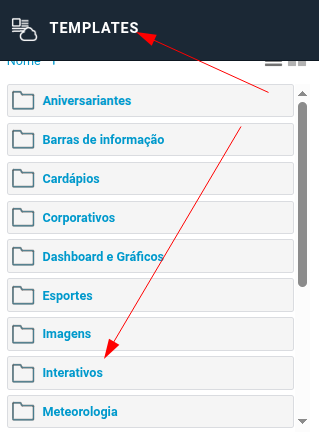
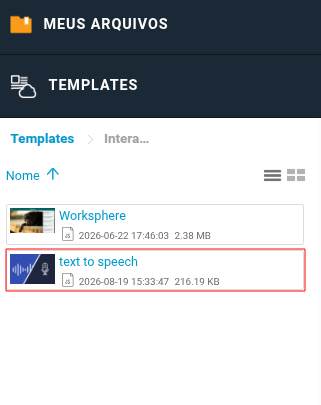
1) - Acesse a pasta no menu lateral de "templates" e clique na pasta "Interativos". Lá você achará o template "Text to speech"
2) - Arraste o template para sua playlist
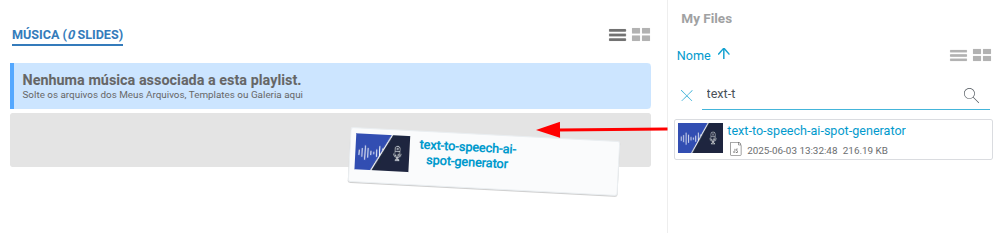
Atenção: Este template não pode ser adicionado diretamente em uma playlist de rádio. Para esta utilização, coloque o template em uma sub-playlist e posteriormente adicione essa sub-playlist em sua playlist de rádio
3) - Clique na engrenagem de configuração: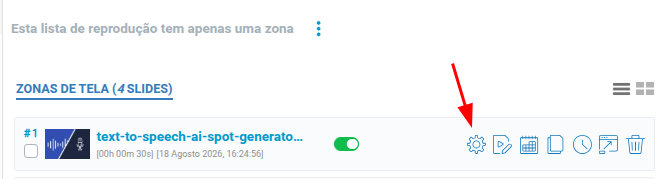
4) - O template tem as seguintes configurações:
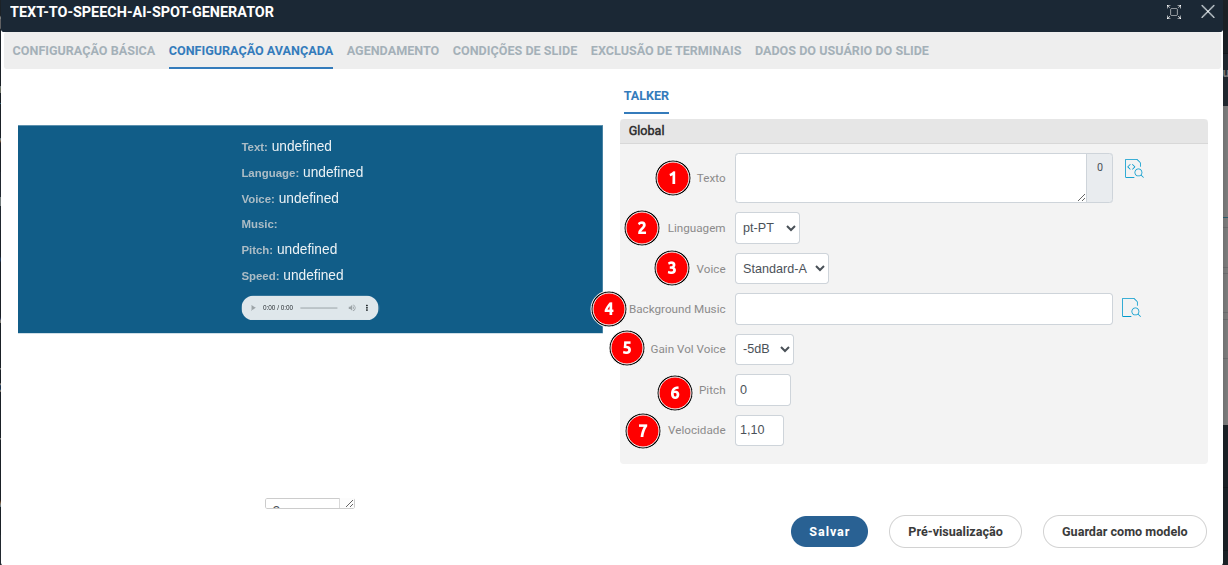
1 - Texto: Adicione o texto que será reproduzido pelo template
2 - Linguagem: Selecione o idioma da voz de leitura do texto
3 - Voice - Escolha entre 4 opções de voz
4 - Background Music - Selecione uma música de background para o texto. Este música iniciará poucos segundos antes do texto e será finalizad alguns segundos após o texto.
Recomendamos que use músicas instrumentais para que não ocorrar uma sobreposição entre a voz do texto e a voz a música de background.
5 - Gain Vol Voice - Volume da voz
6 - Pitch - Ajuste a frequência da voz
7 - Velocidade - Ajuste a velocidade de leitura do texto
Aqui está um exemplo de preenchimento: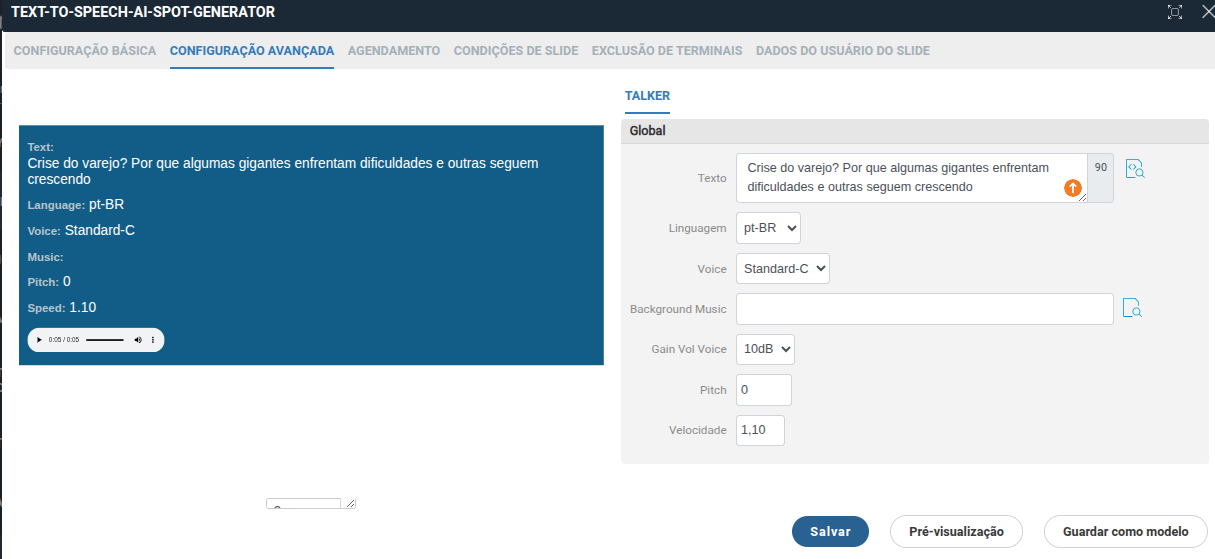
Após configurado, basta salvar as configurações e ativar o template em sua playlist.
Atenção: Por caracteristicas deste template, a visualização da playlist no terminal sempre irá mostrá-lo em vermelho:Após alguns minutos, o terminal deve reproduzir normalmente.
Sugestão de uso
Nossa sugestão de uso deste recurso é criar uma sub-playlist de musicas no modo aleatório, conforme mostrado anteriormente,inserido dentro de uma playlist de rádio, para que toque de forma continua de background no seu player.
Junto a isto, recomendamos que a sub-playlist do Template de reprodução de texto seja usado com a configuração de playlist trigger, onde posibilita definir gatilhos de acionamento para a reprodução das chamadas de texto, por exemplo, tocar a cada 5 minutos.
Segue um exemplo desta configuração:
1) - Nos três pontinhos que ficam na parte superior da playlist onde esta o template de reprodução de texto, clique em 'Configurações básicas':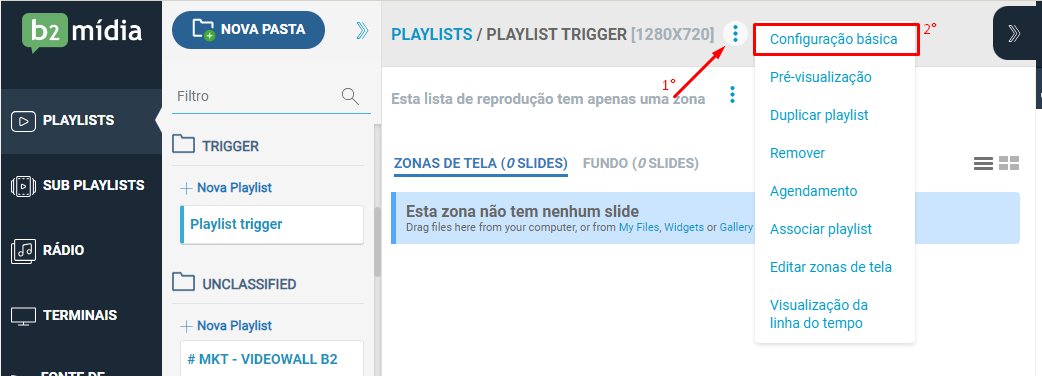
2) - Selecione a opção de Playlist - Gatilhos e após, clique em 'Novo Gatilho' para poder criar uma nova:
3) - Será aberta as opções para criar o agendamento conforme deseje: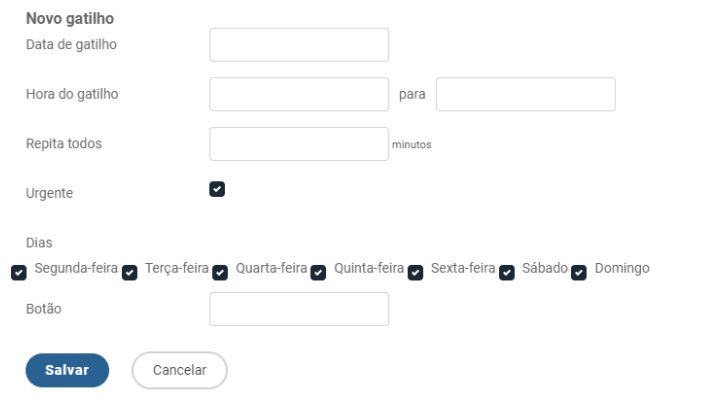
É possivel definir datas, horários, dias e interválo das repetições.
Segue um exemplo básico onde será repetido a cada 3 minutos em todos os dias da semana, sem retrição de data:
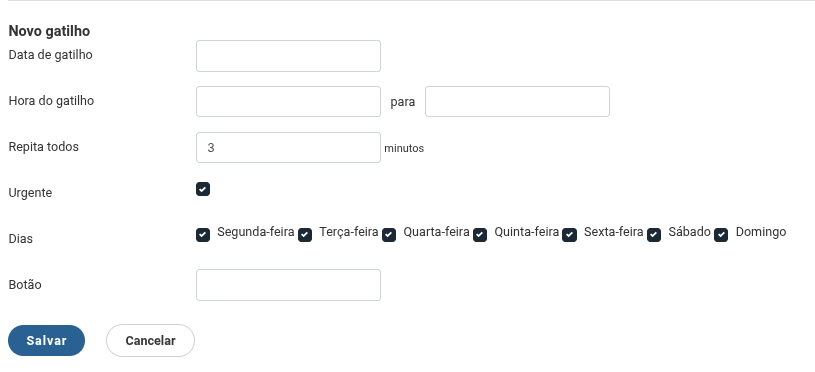
Importante: O checkbox "Urgente" define que quando a condição for atendida (no exemplo, a cada 3 minutos), a playlist em questão será reproduzida imediatamente, interrompendo o conteúdo que estiver em reprodução naquele momento.

Com o "Urgente" desabilitado, quando a condição for atendida, a playlist será apenas enfileirada e reproduzida após o conteúdo que estiver rodando atualmente no player ser finalizado.
Após isto, aperte o botão de salvar no fim da página e a porta 3030 estará liberada para visualizar os botões do gatilho.
Passo 6: Após a criação, será exibido a tela abaixo, podendo ser editada ou excluída nas opções laterais: 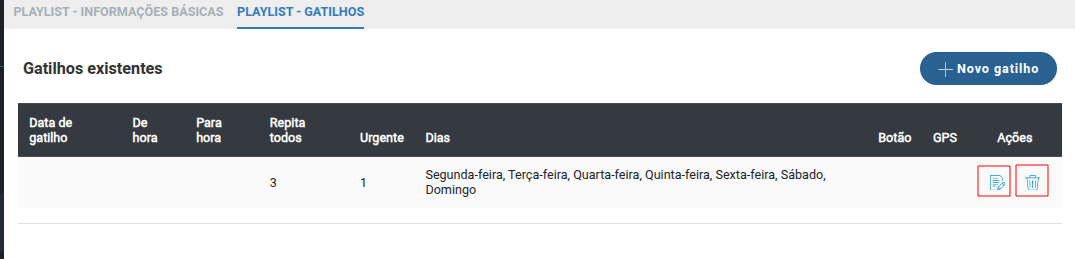
Caso precise, basta editar novamente os itens configurados.