
Seja bem vindo ao procedimento que irá te mostrar como configurar e utilizar a recuperação de senha no B2 App.
A recuperação de senha para os usuários só funcionarão se o recurso for previamente ativado nas configurações.
Este recurso esta disponível apenas para empresas que não possuem integração com SSO (Microsoft)
ÍNDICE
Configuração - Painel administrativo
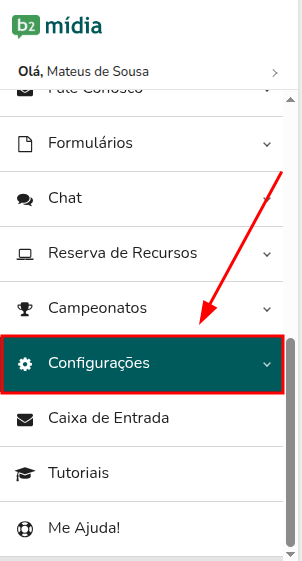
1) - Acesse o item "configurações" no menu lateral esquerdo:
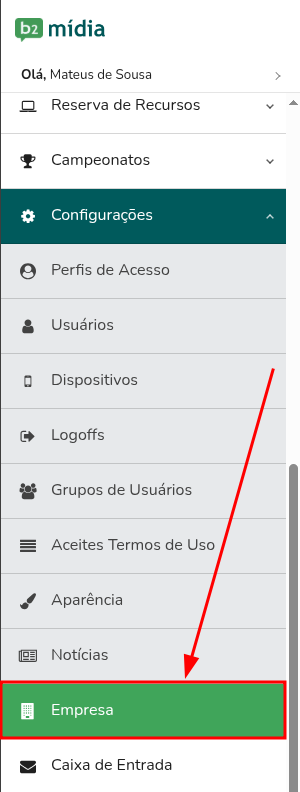
Na sequência selecione "Empresa"
2) - Localize e clique na aba "Segurança":
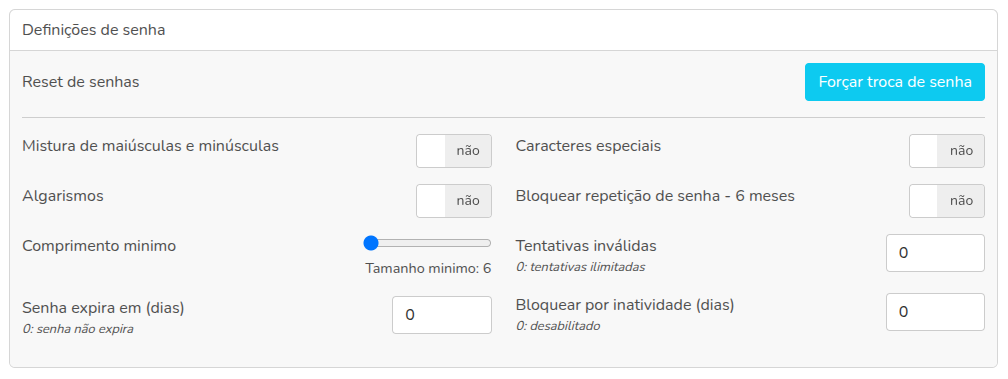
3) - Na aba "Segurança" você verá a configuração de itens relacionados ao formato de senha que os usuários devem seguir. O foco deste passo a passo é o bloco "Recuperação de senha" que fica logo a baixo:
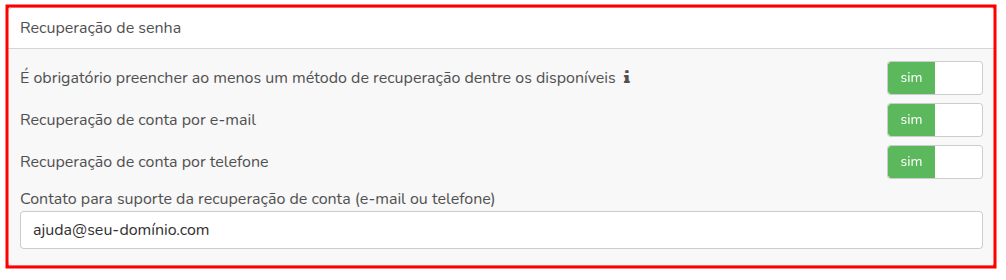
4) - No bloco "Recuperação de senha" vamos controlar o comportamento da recuperação de senha. Aqui vamos definir os seguintes itens:
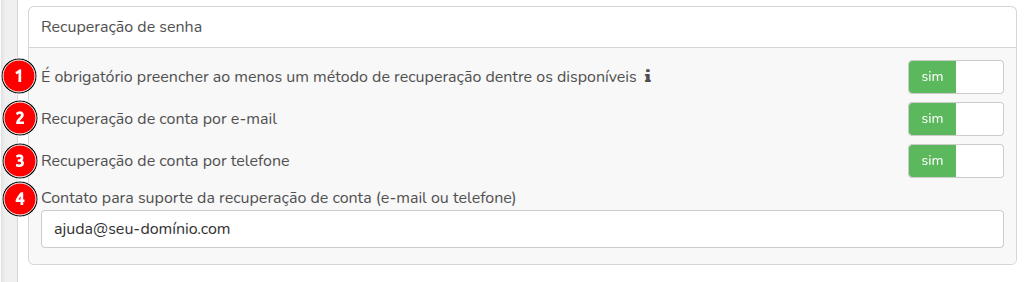
- É obrigatório preencher ao menos um método de recuperação dentre os disponíveis
Este item tornará obrigatório o preenchimento de ao menos um método de recuperação por parte do usuário.
Sempre que ele editar a aba de "Segurança" em seu perfil do app, um método será solicitado.
Além disto, ao habilitar esse campo, enquanto o usuário não preencher um método de recuperação, a cada 24 horas será exibido um pop-up na tela inicial do usuário solicitando este dado. Este pop-up pode ser fechado, portanto não impede a utilização do app, mas enquanto o método não for preenchido, a cada 24 horas o pop-up retornará - Recuperação de conta por e-mail
Habilite o método de recuperação por email. Este dado preenchido pelo usuário será utilizado somente para a recuperação de acesso. - Recuperação de conta por telefone
Habilite o método de recuperação por telefone. Este dado preenchido pelo usuário será utilizado somente para a recuperação de acesso. - Contato para suporte da recuperação de conta (e-mail ou telefone)
Deixe um contato de suporte para caso o usuário tente recuperar seu acesso, mas não haja um método cadastrado por ele previamente, desta forma ele terá como buscar ajuda no contato indicado neste campo.
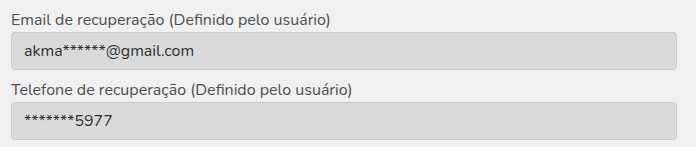
Você pode consultar o email e telefone parcialmente na edição de dados pessoais na listagem de usuários (ícone de lápis). Exemplo:
Após realizar os ajustes desejados, clique no botão "Salvar" para guardar as modificações.
Usuário App - Preenchendo os métodos de recuperação
1) - Caso a opção de obrigatoriedade de preenchimento do método de recuperação tenha sido habilitada e o usuário ainda esteja sem os métodos preenchidos, em seu próximo acesso aparecerá a seguinte tela solicitando o preenchimento dos dados:
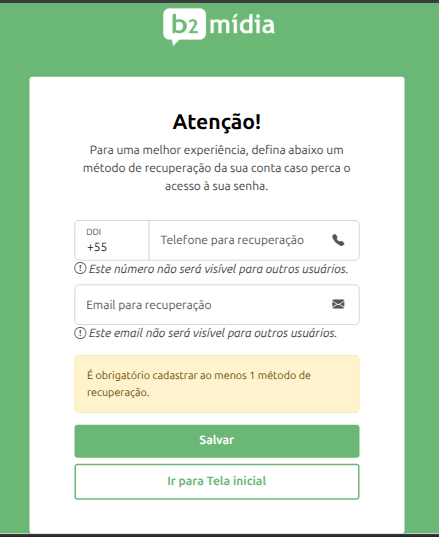
O usuário pode adicionar os dados e salvar ou apenas ignorar e ir para a tela inicial, de modo que ele não seja impedido de usar o app.
Se o preenchimento for ignorado, após 24 horas esse formulário aparecerá novamente para ele, desta forma ele terá um lembrete frequente sobre o preenchimento de um método de recuperação.
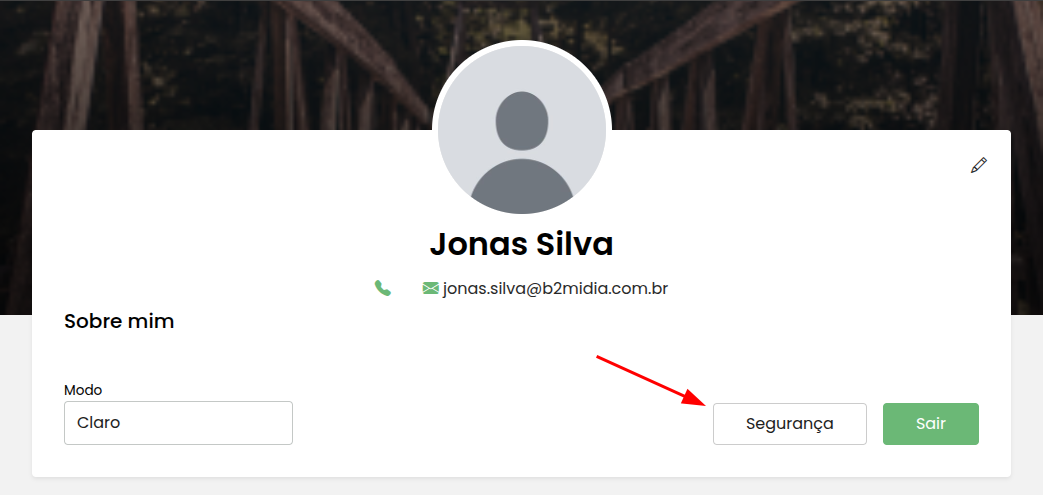
2) - Caso o item de obrigatoriedade não tenha sido marcado, o usuário pode preencher os dados de recuperação acessando seu perfil clicando no seu nome / foto no canto superior direito do app: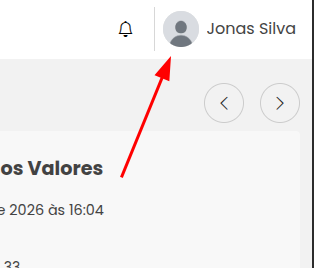
3) - Clique no botão "Segurança"
4) - Aparecerá o formulário de dados de segurança:
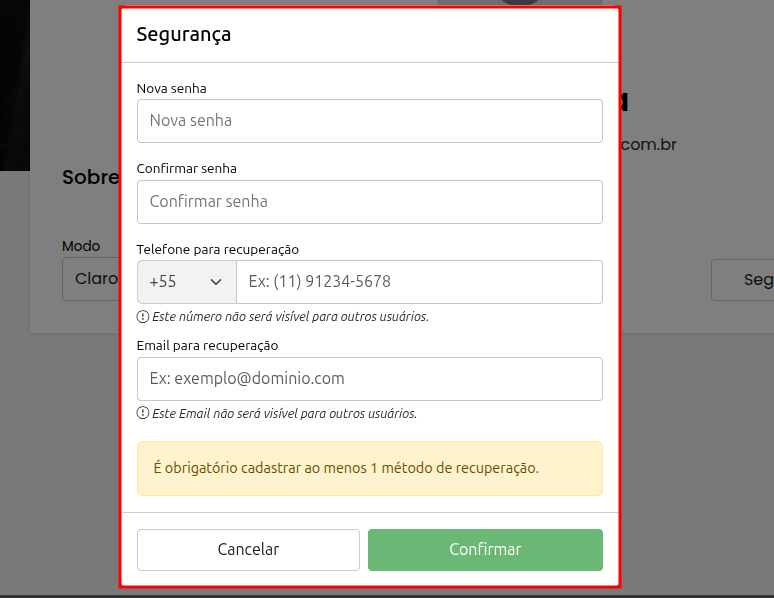
Atenção: Apenas preencha a senha se quiser atualizá-la.
5) - Após preenchimento, clique em "Confirmar" para salvar os dados preenchidos.
Caso você tenha a configuração para expiração de senhas na conta, sempre que o usuário precisar atualizar senha, também aparecerá os campos de recuperação (se estiver habilitado na conta)