
Neste procedimento, você aprenderá como configurar o template de detecção de movimento (MotionSensor) para alterar automaticamente o conteúdo exibido quando um movimento for identificado pela câmera do dispositivo.
Pré-requisitos
O terminal utilizado deve possuir uma câmera disponível. Ela pode ser:
Integrada ao próprio equipamento, como em tablets;
Conectada via USB, utilizando uma webcam.
Também é necessário criar, no mínimo, duas playlists:
Playlist padrão: responsável pelo conteúdo exibido normalmente;
Playlist de movimento: responsável pelo conteúdo que será exibido quando um movimento for detectado.
1. Configuração das playlists
Nas playlists que utilizarem a detecção de movimento, recomendamos trabalhar com pelo menos duas zonas:
Uma zona contendo o template MotionSensor;
Uma ou mais zonas destinadas à exibição dos conteúdos.
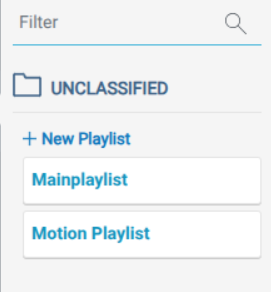
No exemplo abaixo, a Main Playlist contém a zona com o template de detecção de movimento (configurado como invisivel) responsável pelo monitoramento da câmera.
Já a Motion Playlist contém uma zona com o widget de movimento configurado para exibir a imagem capturada pela câmera.
Essa zona é opcional. Caso não seja necessário mostrar a imagem da câmera na tela, ela pode ser removida.
2. Configuração do MotionSensor
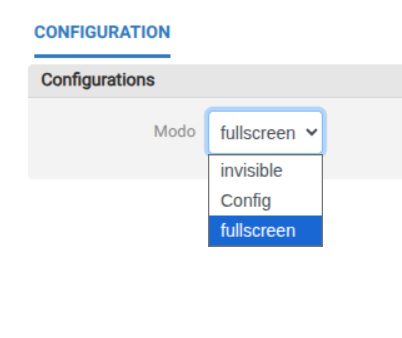
Após inserir o template de detecção de movimento na zona, configure seu modo de funcionamento.
As opções são:
Fullscreen
Exibe a imagem capturada pela câmera dentro da zona configurada.
Config
...
Invisible
Mantém o template invisível sobre o conteúdo exibido, realizando somente a detecção de movimento.
Esta é a configuração recomendada para a Main Playlist, pois permite que o conteúdo padrão continue sendo exibido normalmente enquanto o MotionSensor monitora a câmera.
3. Configuração do gatilho de movimento
Agora é necessário configurar o gatilho responsável por chamar a playlist de movimento.
Na Motion Playlist:
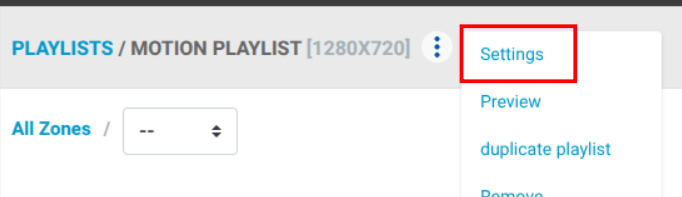
Clique nos três pontos ao lado da playlist;
Selecione Configurações.
Em seguida, acesse:
Em seguida, acesse:
PLAYLIST TRIGGER

Clique em:
New Trigger
No campo Button, informe exatamente:
MOVEMENT
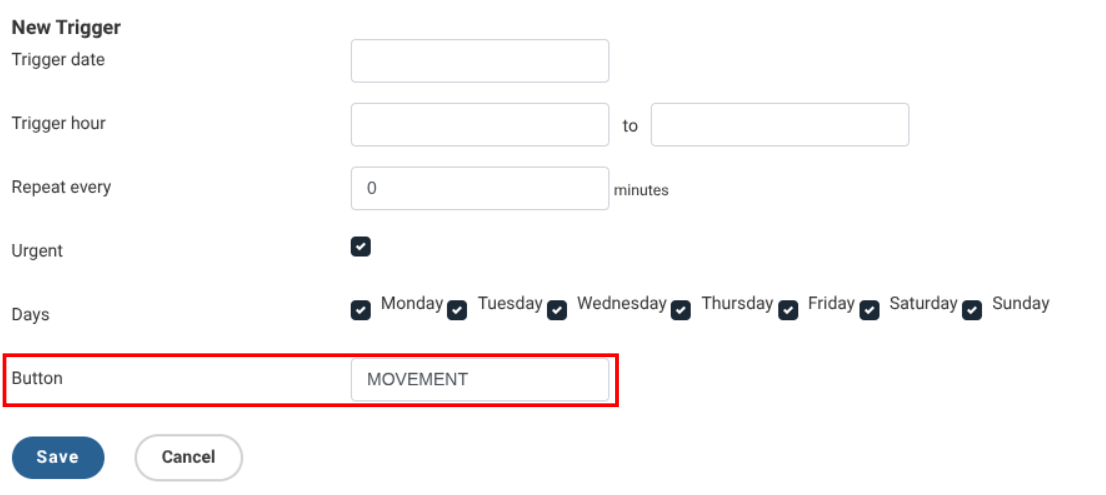
É importante utilizar o texto
MOVEMENTexatamente dessa forma.
Depois, clique em Salvar.
Funcionamento
Após finalizar a configuração, o comportamento será o seguinte:
Conteúdo padrão → câmera detecta movimento → gatilho MOVEMENT é acionado → Motion Playlist é exibida.
Dessa forma, sempre que a câmera identificar um movimento, a playlist configurada para o gatilho será exibida automaticamente.