
Seja bem-vindo(a) ao procedimento que irá te auxiliar a como forçar a atualização do Player Raspberry Pi para a última versão disponível em "Produção" no respectivo servidor.
Passo 1: Para iniciar este procedimento é necessário que seja realizada a conexão remota ao respectivo aparelho Raspberry Pi através do TeamViewer.
Passo 2: Feita a conexão com o TeamViewer, garanta que o WorldVDS também encontra-se devidamente conectado à internet. Para realizar estes passos, clique aqui! ou, caso seja conexão de internet cabeada, garanta que há um cabo Ethernet corretamente inserido e funcional no Player Raspberry Pi.
OBS: Abaixo temos 02 procedimentos (A e B), em caso de não funcionamento de um, pode-se utilizar o outro.
Caso o incidente de não atualização ainda persista, acione o nosso colaborador responsável pela ponte de contato com a equipe do WorldVDS para seguir com a abertura de chamado e análise de incidentes.
PROCEDIMENTO (A)
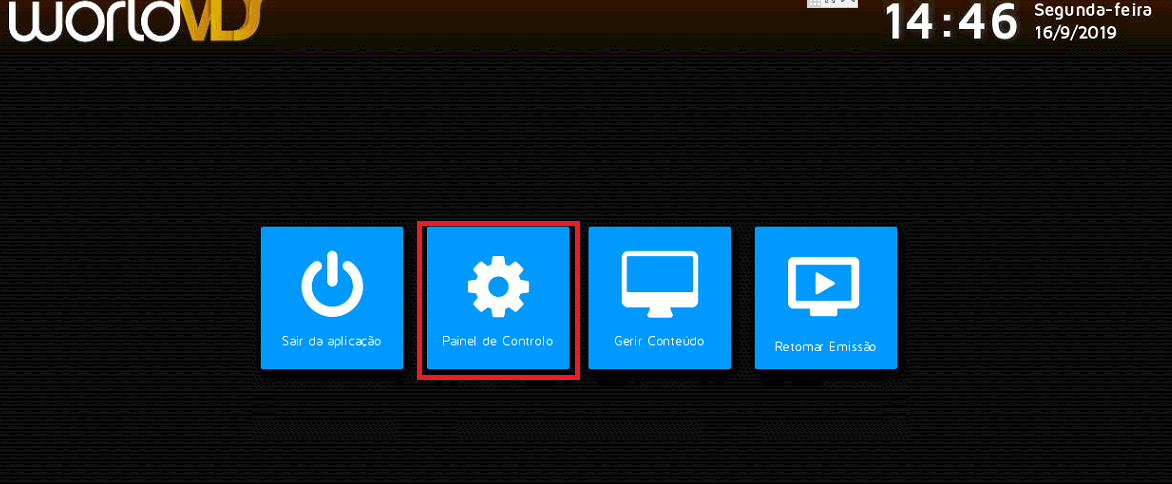
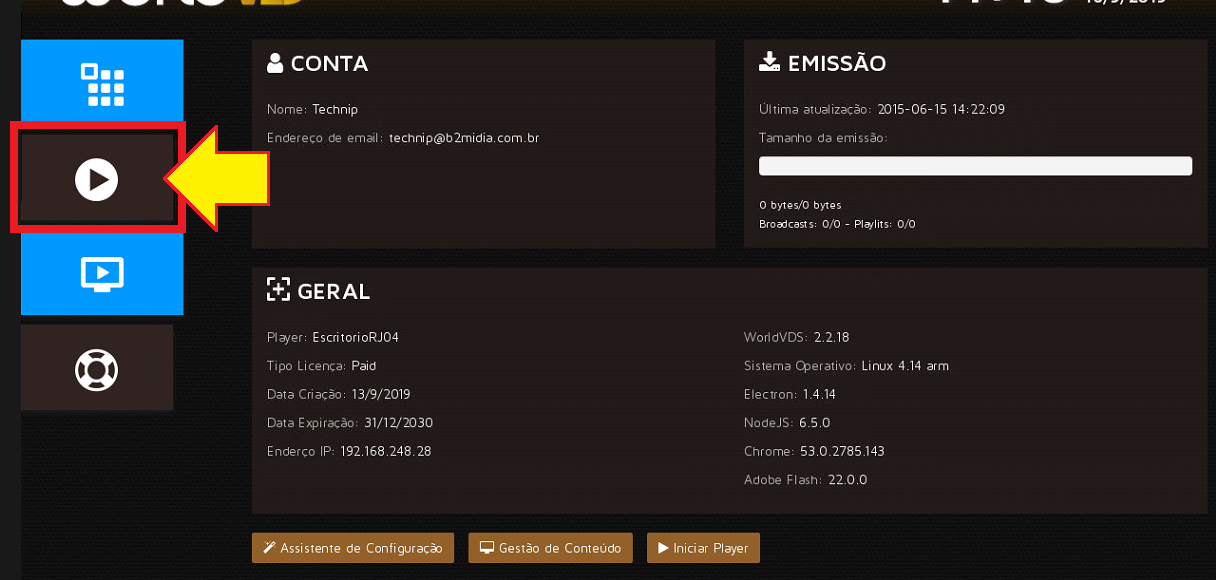
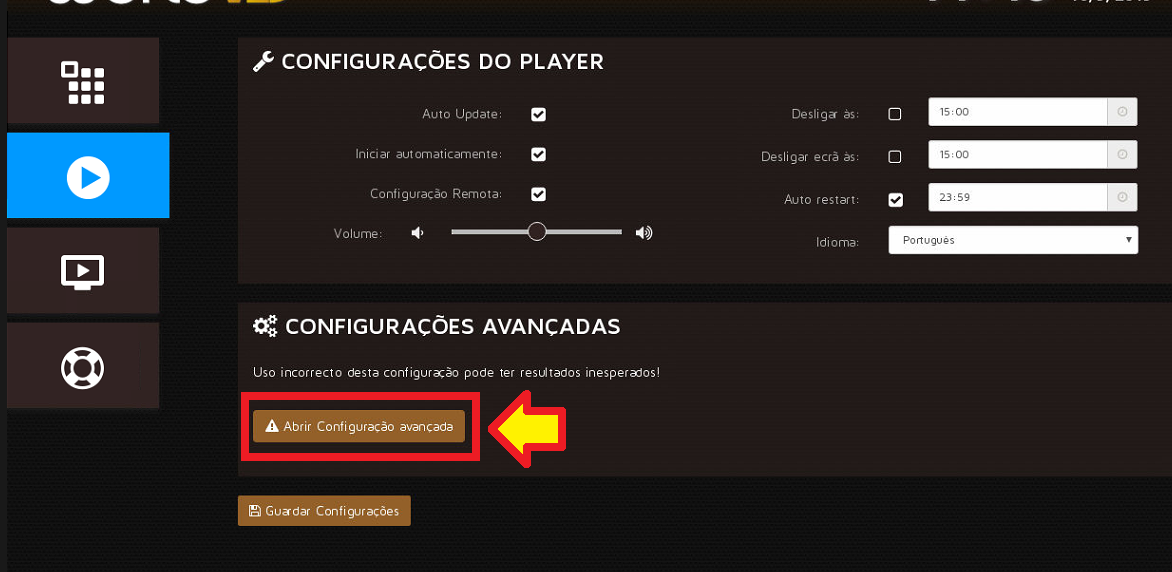
A - Passo 3: Com o VDS em execução no respectivo Player, clique com o botão direito do mouse para acionar o Menu, e logo em seguida clique sob a opção "Painel de Controlo", destacado pelo ícone de engrenagem e logo depois selecione o ícone de Player, destacado pela imagem com ícone de "Play", e depois clique no botão "Configurações avançadas".
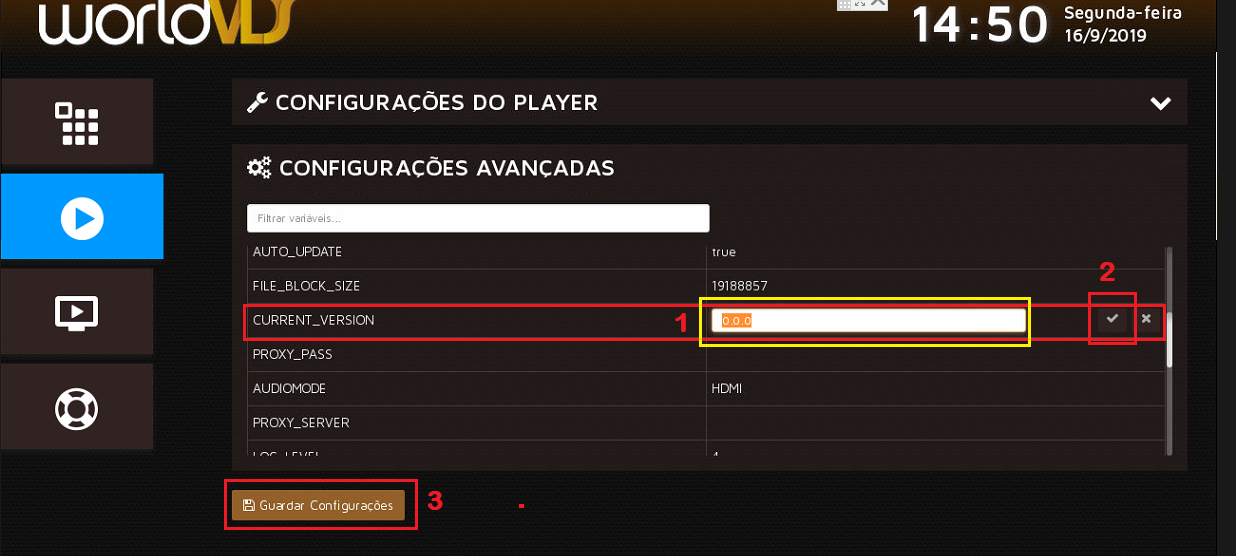
A - Passo 4: Nesta seção, identifique a variável "CURRENT_VERSION" e altere seu valor (no exemplo 2.2.18) para "0.0.0" (sem aspas) e clique para salvar/guardar as configurações realizadas. Reinicie o Player Raspberry Pi com o comando "reboot" (sem aspas) que precisa ser digitado no terminal de comandos (que pode ser acessado rapidamente com o atalho "Ctrl + Alt + T" no teclado).
PROCEDIMENTO (B)
B - Passo 3: Encerre a reprodução do Player VDS (clique com o botão direito do mouse sob a tela para exibir o menu) e clique na opção para Sair/Encerrar.
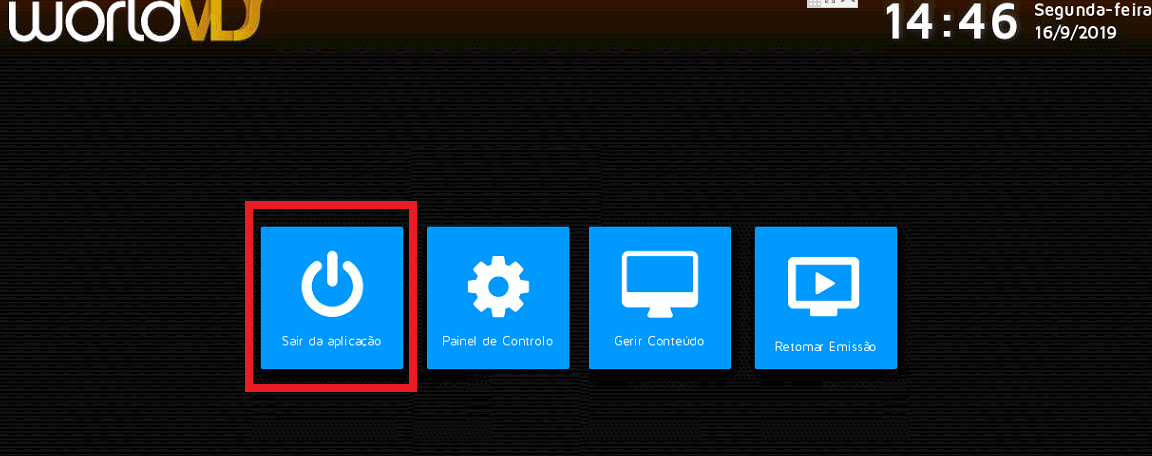
B - Passo 4: Digite o comando "vi /rwdata/.config/worldvds-player/db_properties_path.db" (sem aspas) no terminal de comandos do Raspberry Pi (que pode ser acessado rapidamente com o atalho "Ctrl + Alt + T" no teclado). Este comando será executado para alterarmos o valor de uma variável que identifica a versão do sistema.
B - Passo 5: Identifique a linha onde está escrito {"propname":"CURRENT_VERSION","propvalue":"2.2.18","_id":"oVngP1pw|3B7uoQZ"} (ou similar).
Nesta linha do arquivo precisamos mudar o número de versão "2.2.18" (ou similar) para "0.0.0" (MANTENHA as aspas do valor). Salve as alterações e feche a edição do arquivo.
FINAL: Logo que concluído o "reboot" do aparelho Raspberry Pi e iniciado novamente o WorldVDS (que deve iniciar automaticamente se estiver corretamente configurado), ele deverá de aparecer a janela de atualização da versão do WorldVDS/VDS Spark .
Aguarde a atualização e download de conteúdos para verificar se a exibição dos conteúdos está de acordo com o esperado e clique novamente com o botão direito do mouse, logo em seguida em "Painel de Controlo" (destacado pelo ícone de engrenagem) e verifique se, como na imagem abaixo, o Player encontra-se atualizado na versão esperada (no caso do momento da criação deste procedimento, a última versão de "Produção" era a 2.2.18).