
ÍNDICE
- Introdução
- Como funciona
- Nomes da função entre os fabricantes
- Como ativar
- Artigos relacionadosHDMI CEC :: Como ativar nas TV's TCL P635 e P755
Introdução
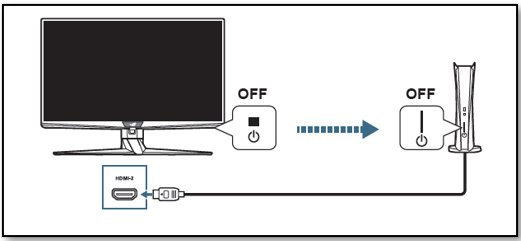
Como funciona
Requisitos para Funcionamento
Para que o HDMI CEC funcione corretamente, todos os elementos da cadeia precisam ser compatíveis:
- Requisitos obrigatórios:
- Suporte a HDMI CEC no monitor/TV
- Suporte a HDMI CEC no player
- Implementação funcional no sistema operacional do player
- Observações importantes:
- Nem todos os dispositivos possuem o chip de HDMI CEC, mesmo quando utilizam Android.
- Mesmo com suporte teórico, o funcionamento pode variar → testes práticos são necessários
Comportamento dos Players Windows
O windows nao suporta a função HDMI CEC.
Neste sistema operacional, deve-se programar os horarios de ligar/desligar através de agendamentos da BIOS e Schedule tasks.
Estado de Energia do Player
- Players windows desligam completamente
- Quando desligado, nao responde aos agendamentos de ligar feitos via WVDS
- Equipamento só inicia ao conectar na energia, ligar pelo botão ou, agendamento pela BIOS
- O sinal de vídeo é cortado
Resultado:
- O player desliga, independentemente do estado da TV
- Sem sinal de vídeo
- A TV ou monitor pode desligar, se tiver função de HDMI CEC nativa para reconhecer ausência de sinal
- O monitor pode ficar com mensagem de "sem sinal" até desligar.
Comportamento dos Players Android
Estado de Energia do Player
- Android players não desligam completamente
- Ligados em background Com software pausado ou reiniciado quando necessário
- Não há “hibernação real” como em PCs
Resultado:
- O player permanece sempre ativo, independentemente do estado da TV
- Simulação de Desligamento (Tela Negra)
- A TV/monitor não desliga de fato
- O sistema apenas:
- Exibe tela preta
- Simula desligamento
Isso é comum em:
- Players sem CEC
- Players sem root
- TVs sem suporte adequado
Papel do Root no Android
✔️ Quando o dispositivo é ROOT:
- Pode enviar comandos mais avançados via CEC
- Possibilidade de:
- Desligar a TV de fato
- Ligar novamente
❌ Quando NÃO é ROOT:
- Não controla energia da TV
- Apenas simula desligamento (tela negra)
- Não responde a comandos vindos da TV
Importante:
Mesmo com root, o hardware precisa suportar CEC — caso contrário, não funcionará
Comunicação Player ↔ TV
Cenários possíveis:
Cenário ---------------------------------------- Comportamento
Player com ROOT + TV com CEC ----- Controle completo (liga/desliga real)
Player sem CEC ---------------------------- Sem controle
Player sem root ----------------------------- Apenas simulação (tela negra)
TV sem CEC -------------------------------- Não há comunicação
? Regra fundamental:
O CEC precisa estar ativo nos dois lados para funcionar
Exemplos práticos
✔️ Funcionais:
- Tanix X4 → suporta desligamento real da TV
- Raspberry Pi (com configuração adequada)
⚠️ Limitados:
- ZTE
- SMART
- Dispositivos Android genéricos → frequentemente sem suporte real
❌ TVs com limitação:
- TVs de consumo (ex: algumas TCL):
- Não desligam via software
- Apenas simulam tela preta
- Necessário uso de soluções externas (ex: tomada inteligente)
TVs Profissionais vs Tvs Smart vs TVs de Consumo
TVs Profissionais (LG, Samsung)
- Timers internos
- Controle de energia nativo
- Ideais para digital signage
TVs Smart c/Google TV (TCL, Philips)
- Controle de energia nativo
- Tem função CEC
- Não desligam totalmente com a função quando considerado seu player nativo interno
TVs de Consumo
- Não projetadas para automação
- Dependem de:
- Controle remoto
- Não suportam ciclo automático completo
Conclusão:
Para controle confiável de energia, recomenda-se uso de telas profissionais
Boas Práticas de Uso
✔️ Use HDMI CEC quando:
- O player controla totalmente a TV
- Não há uso de controle remoto
❌ Evite HDMI CEC quando:
- Usuário utiliza controle remoto da TV
- Há necessidade de controle manual frequente
Motivo:
Pode haver conflito entre comandos automáticos e manuais
Resumo
HDMI CEC depende de compatibilidade total (player + TV)
- Windows players:
- Aparelho desliga totalmente
- Depende de agendamentos locais para voltar a operação
- Depende da função do monitor para que, quando volte, o sinal de video seja reconhecido e ligue o monitor/tv
- Android players:
- Não desligam de verdade
- Simulam desligamento quando necessário
- Root + hardware compatível → controle real de energia
- TVs de consumo → limitações importantes
- Melhor cenário → player dedicado + tela profissional
O HDMI CEC é uma solução eficiente para automação de telas, mas não é padronizado na prática em ambientes Android. Sua implementação depende de múltiplos fatores:
- Hardware
- Sistema operacional
- Permissões (root)
- Tipo de display
Por isso, em nossos projetos de digital signage, recomendamos
- Validar dispositivos previamente
- Priorizar equipamentos profissionais
- Evitar assumir comportamento padrão entre diferentes fabricantes
| Critério | Player com CEC + Root | Player com CEC (sem Root) | Player sem CEC | TV sem CEC |
|---|---|---|---|---|
| Desliga a TV de verdade | ✅ Sim | ❌ Não | ❌ Não | ❌ Não |
| Liga a TV automaticamente | ✅ Sim | ❌ Não | ❌ Não | ❌ Não |
| Simula desligamento (tela preta) | ❌ Não | ✅ Sim | ❌ Não | ❌ Não |
| Controle via HDMI (CEC ativo) | ✅ Completo | ⚠️ Limitado | ❌ Não | ❌ Não |
| Resposta a comandos da TV | ✅ Sim | ❌ Não | ❌ Não | ❌ Não |
| Player desliga de verdade | ✅ Sim | ❌ Não | ❌ Não | ❌ Não |
Nomes da função entre os fabricantes
- Anynet+ (Samsung)
- Aquos Link (Sharp)
- BRAVIA Link / BRAVIA Sync (Sony)
- EasyLink (Philips)
- SimpLink (LG)
- VIERA Link (Panasonic)
- HDMI-CEC (Hitachi)
- Regza Link (Toshiba)
Como ativar
Acesse as configurações da sua TV:
Geralmente é possível encontrar a opção no menu "Configurações" ou "Todas as Configurações".
Encontre a opção CEC:
Procure por termos como "HDMI-CEC", "Conexão", "Gerenciador de Dispositivos Externos" ou o nome específico do fabricante (como "Anynet+" ou "SimpLink").
Ative o recurso:
Habilite a opção para permitir que os dispositivos se comuniquem.
Ajuste as configurações em outros dispositivos:
Para um controle completo, ative o HDMI-CEC também em outros aparelhos conectados, como players Android, Linux ou Windows.
Comportamento de HDMI CEC e Source em dispositivos Tanix e Raspberry
1. Dispositivo Tanix
Esse comportamento ocorre porque algumas TVs não enviam o sinal de ativação (impulso) ao ligar pelo controle remoto. Em muitos modelos, esse sinal só é enviado quando há troca de Source (entrada HDMI).
O recurso HDMI CEC permite que o dispositivo tenha controle sobre a TV, possibilitando ações automáticas como ligar e desligar o monitor conforme horários configurados no software.
Por esse motivo, dependendo do cenário de uso, o HDMI CEC deve estar habilitado ou desabilitado.
Cenários de utilização:
Controle automático da TV pelo Tanix (horários de ligar/desligar):
Deve-se habilitar o HDMI CEC na TV, permitindo que o Tanix controle o estado da TV conforme a programação configurada.Controle manual da TV pelo usuário:
Deve-se desabilitar o HDMI CEC na TV, garantindo que o Tanix permaneça ligado e em funcionamento, mesmo quando a TV for desligada ou ligada manualmente pelo controle remoto.
2. Dispositivo Raspberry Pi
Por padrão, o Raspberry Pi força a utilização da entrada HDMI 1 da TV.
Caso o dispositivo esteja conectado em outra porta HDMI, pode ocorrer comportamento inesperado na exibição da imagem.
Recomendações:
Conectar o Raspberry Pi diretamente na porta HDMI 1 da TV;
ouAjustar a configuração no Manager, acessando:
Configurações Avançadas do Terminal → Force HDMI
Funcionamento do parâmetro “Force HDMI”:
0 – Função desativada (não força nenhuma entrada HDMI).
1, 2, 3, etc. – Força a TV a utilizar a Source correspondente.
Essa funcionalidade é frequentemente utilizada como bloqueio de Source, impedindo que usuários alterem a entrada HDMI da TV pelo controle remoto.