
Olá, seja bem-vindo ao procedimento que irá te mostrar os itens relacionados ao contatos dentro da aplicação de monitoramento.
ÍNDICE
Listagem de Contatos
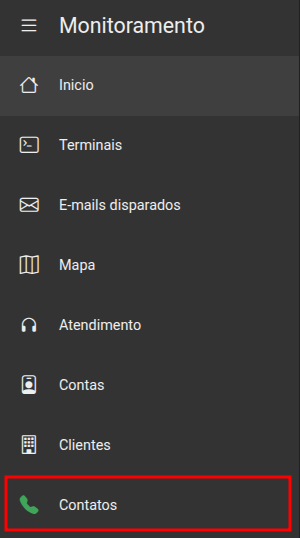
1) - Você pode localizar a página de contatos no menu lateral esquerdo da aplicação:
2) - Ao acessar a página de contatos, você encontrará uma listagem de todos os contatos cadastrados no sistema de monitoramento e suas respectivas informações.
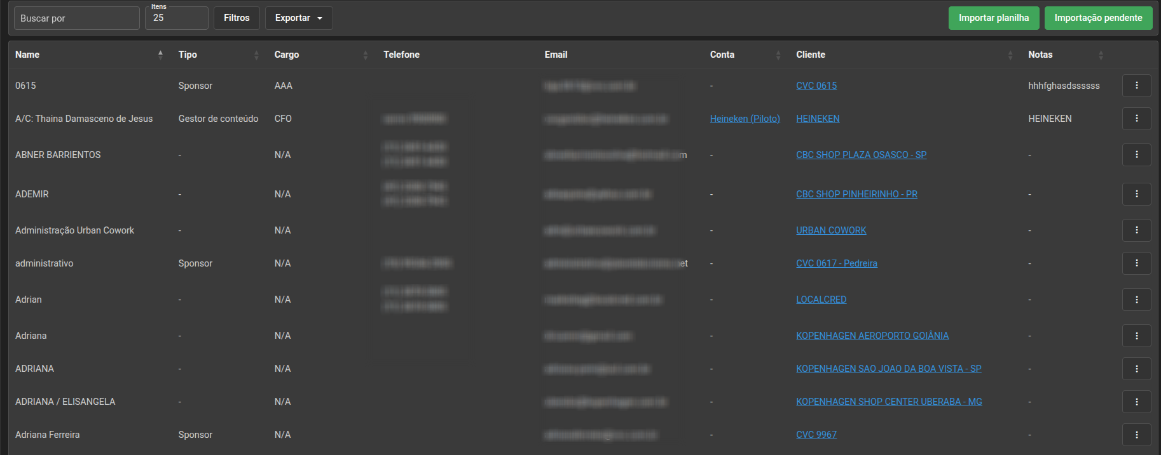
3) - Para localizar um contato, utilize a pesquisa e/ou os filtros.
Pesquisa - Procura o termo pesquisado entre os campos: Nome, Tipo, Cargo, Telefone, Email, Conta e Cliente
Filtro - É possível aplicar os seguintes filtros:
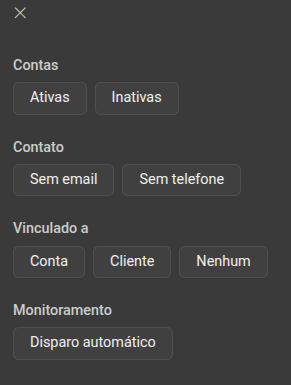
- Contas - Altere entre os status das contas cujo os contatos tem alguma ligação. (Aqui não se trata apenas da conta vinculada, mas também da conta vinculada ao cliente).
- Contato - Localize facilmente contatos que estão sem alguma informação de contato.
- Vinculado a - Localize contatos pelas categorias de relacionamento Conta e Cliente. Também é possivel localizar contatos órfãos, os quais não estão vinculados à nenhum dos dois recursos.
- Monitoramento - Filtre os contatos que estão com o disparo automático de email ativado.
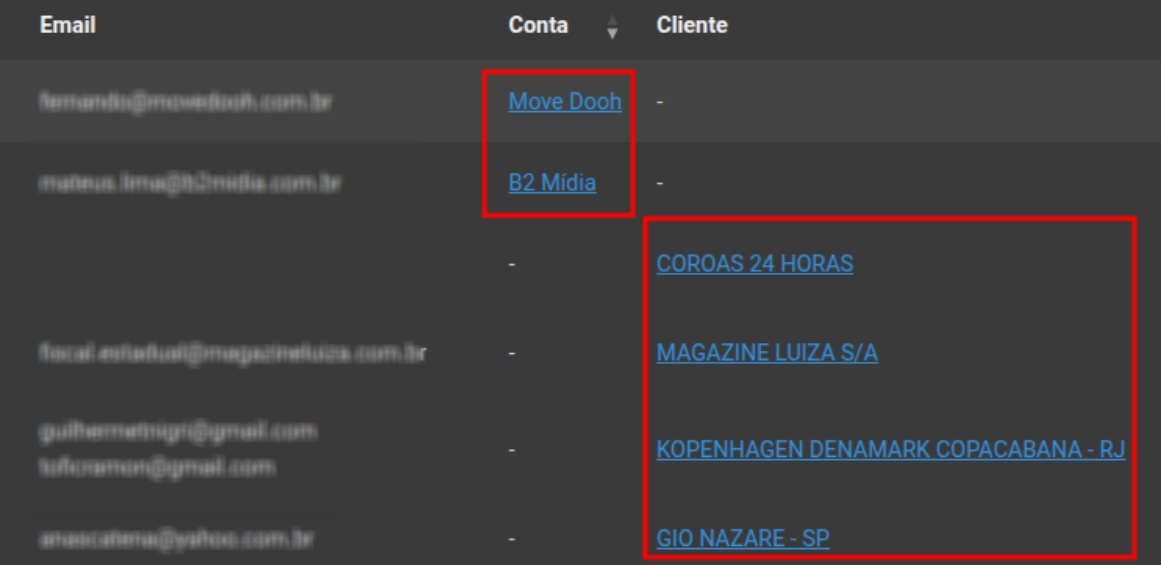
4) - Os contatos que possuem vinculo com conta ou cliente, terão um hiperlink para que abra facilmente a página de edição do item:
5) - Cada contato tem um botão de ação para as principais opções relacionadas à ele (Edição, Remoção e tickets):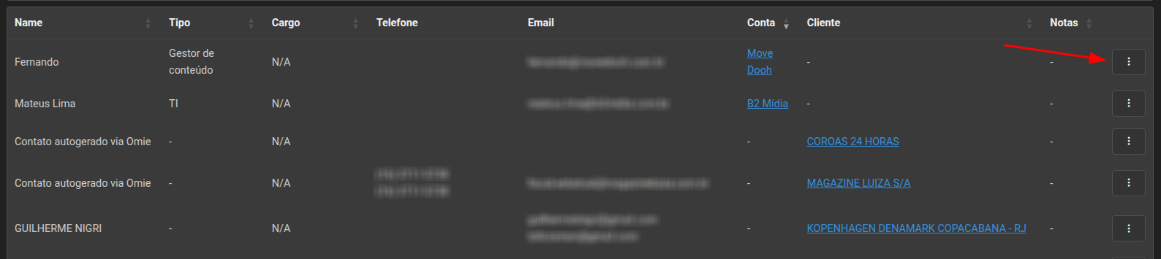
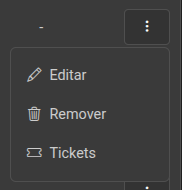
- Edição - Edição dos itens relacionados ao contato:
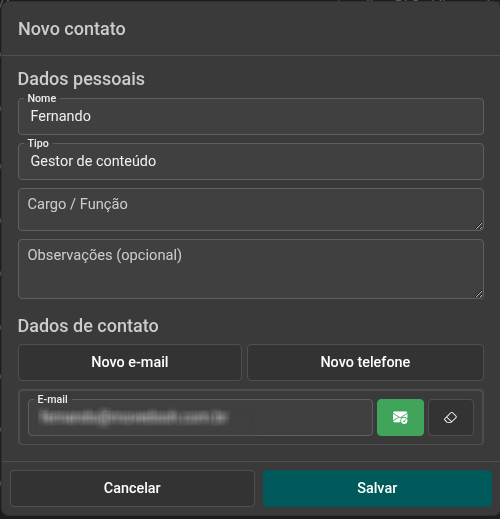 Obs: Não é possivel alterar o vículo do contato com as contas ou clientes.
 - Remoção - Remova o contato permanentemente da plataforma.
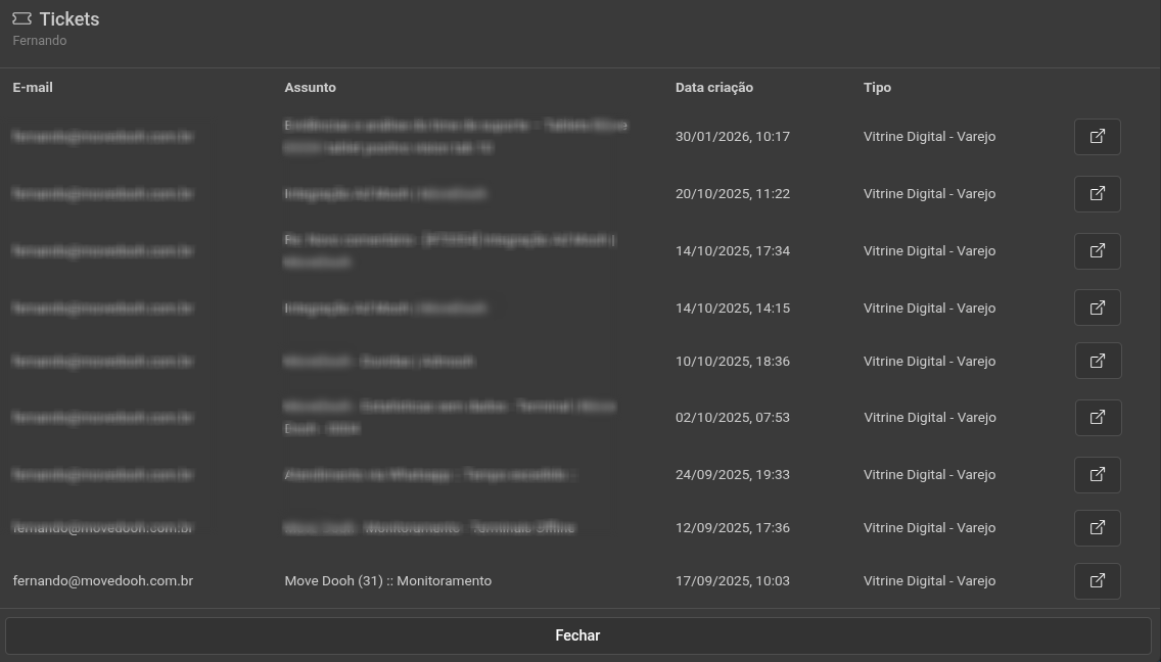
- Tickets - Visualização dos tickets vinculados aos emails do contato. Obs: Essa listagem é relacionada aos tickets retornados pela API do freshdesk, não somente os tickets criados pelo monitoramento.
Contatos de Contas x Contatos de clientes
A principal diferença entre os dois tipos está no escopo de utilização dos contatos para envios de emails.
Contatos de conta, se ativado o disparo automático do monitoramento ou definido o tipo "Sponsor", todos os terminais daquela conta, quando ficarem offline ou ativarem o gatilho do email para o sponsor, utilizarão o email do contato para destinatário do email em questão, não sendo nessário configurar o contato terminal a terminal ou cliente por cliente.
Já o Contato de Cliente, esta restrito aos terminais associados aquele cliente, o qual exige uma configuração do cliente e dos terminais vinculados à ele. Terminais da mesma conta, mas com clientes diferentes, não vão compartilhar os contatos.
E se o mesmo contato estiver na Conta e no Cliente? O sistema nunca enviará o mesmo email mais de uma vez para o mesmo contato. Havendo duplicidade de emails, eles serão unificados para que ocorrá apenas um disparo para o destinatário.
Criando um contato de conta ou cliente
Para criar um contato de conta ou clente, basta acessar a conta ou cliente desejado e localizar a àrea de Contatos posicionada à direita da página.
1) - Acesse a página do recurso desejado (cliente ou conta)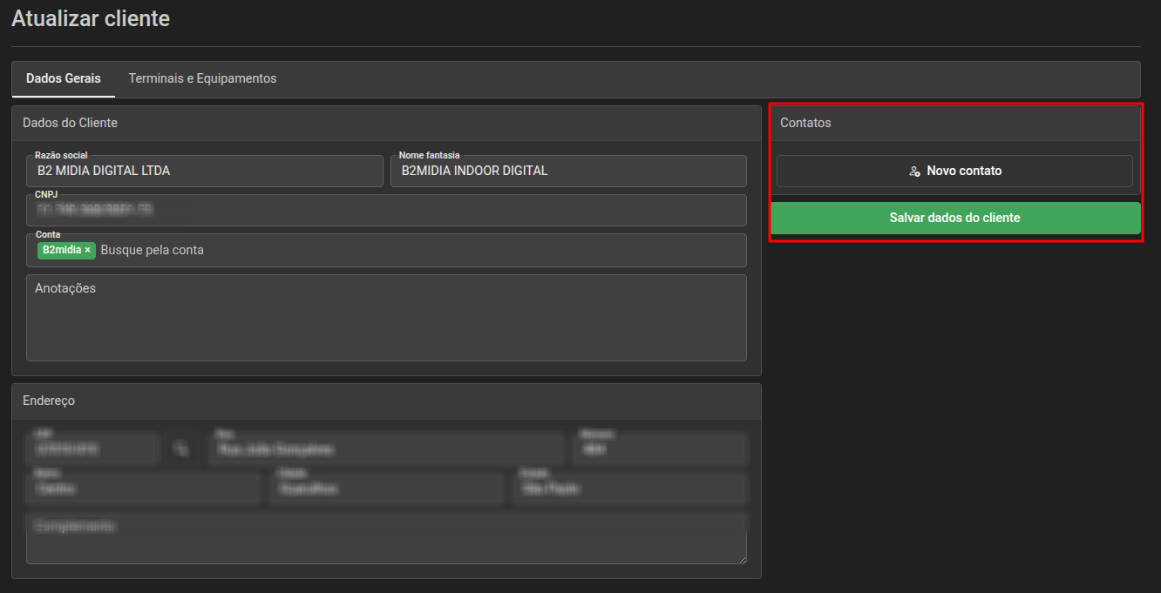
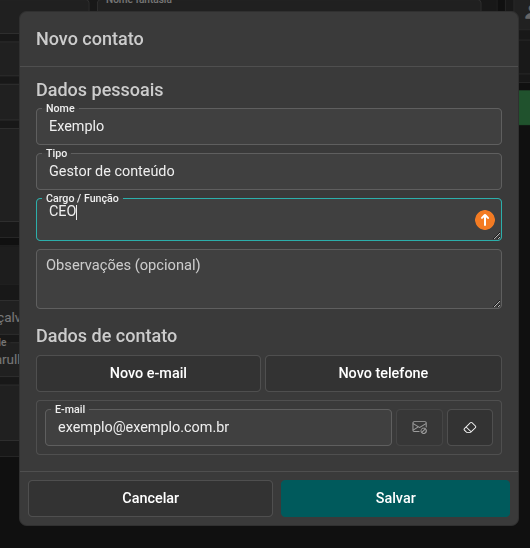
2) - Clique em "Novo contato" e preencha os dados do contato:
3) - Após salvar, o contato aparecerá no box.
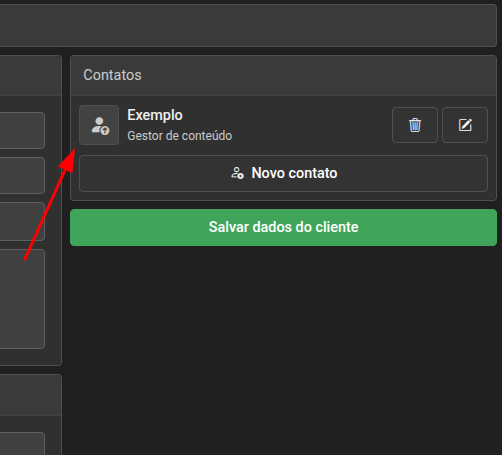
Este contato já nasce vinculado ao item da página (Conta ou Cliente).